Ce înseamnă, de fapt, Gemini în Google Workspace
Dacă folosești zilnic Gmail, Google Docs și Sheets, ai deja un asistent AI la un clic distanță. Gemini în Google Workspace aduce modelele Gemini direct în aplicațiile Google, printr-un panou lateral care înțelege contextul din e-mailurile, documentele și fișierele tale — fără să mai copiezi text înainte și înapoi într-un chat separat.
Diferența față de a folosi un chatbot generic este contextul: Gemini din Workspace „vede" documentul deschis, firul de e-mail sau foaia de calcul la care lucrezi și poate lucra direct pe ele. În acest ghid vezi exact ce face în fiecare aplicație, ce planuri îl includ, cum se compară cu Microsoft 365 Copilot și cum îl folosești responsabil la job.
Cum funcționează panoul lateral Gemini
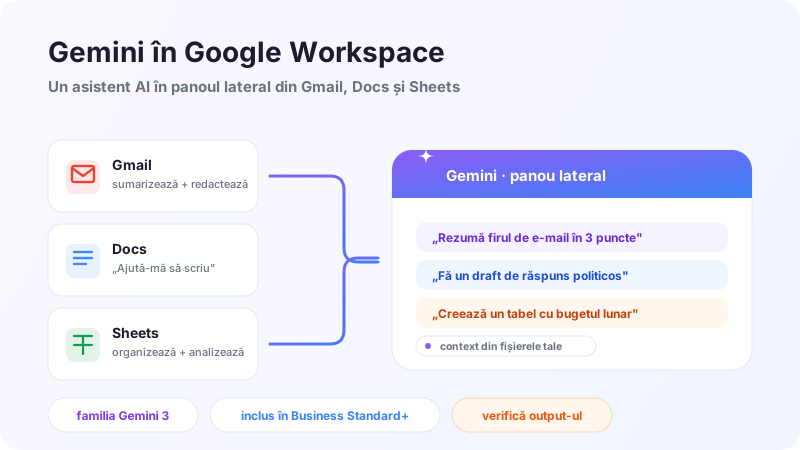
Gemini apare ca un panou lateral (și, în unele aplicații, o bară dedicată) în Gmail, Docs, Sheets, Slides, Drive, Meet și Chat. Îi scrii o instrucțiune în limbaj natural — „rezumă", „redactează", „organizează" — iar el răspunde folosind conținutul pe care îl ai deschis. Pentru că rulează în interiorul contului tău de Workspace, poate face referire la fișierele tale din Drive atunci când construiește un răspuns, ceea ce înseamnă drafturi mai relevante decât ce ai obține copiind text într-un chat extern.
În spate rulează familia de modele Gemini (generația Gemini 3, cu variante precum Gemini 3.1 Pro), aceleași modele frontier pe care Google le folosește și în aplicația Gemini de consumator. Practic, primești capabilități de nivel înalt fără să părăsești fluxul tău de lucru.
Gemini în Gmail: un inbox care aproape se gestionează singur
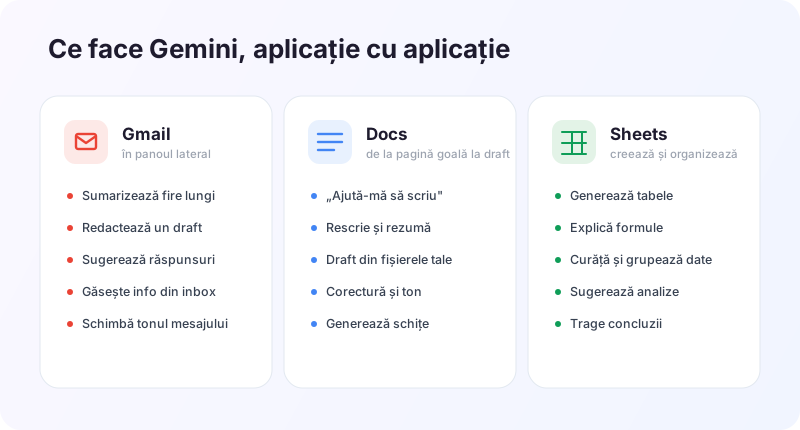
Gmail e locul unde Gemini economisește cel mai vizibil timp. Din panoul lateral poți:
- Sumariza fire lungi de e-mail — un thread cu 20 de mesaje devine trei puncte clare.
- Redacta un draft de răspuns pornind de la o instrucțiune scurtă („răspunde politicos că amânăm întâlnirea pentru săptămâna viitoare").
- Primi sugestii de răspuns adaptate la conținutul mesajului, nu doar formule generice.
- Găsi informații din inbox — „când mi-a trimis furnizorul ultima factură?" — fără să cauți manual.
- Ajusta tonul unui mesaj deja scris, de la formal la prietenos.
Pentru oricine primește zeci de e-mailuri pe zi, doar sumarizarea firelor și redactarea rapidă a răspunsurilor pot transforma radical timpul petrecut în inbox.
Gemini în Google Docs: de la pagină goală la primul draft
În Docs, funcția „Ajută-mă să scriu" pornește un draft de la o simplă descriere. Îi spui ce vrei — o propunere, un e-mail intern, o schiță de articol — iar Gemini îți dă un prim draft pe care apoi îl rafinezi. Punctul forte este că poate construi acel draft pornind de la fișiere relevante din Drive, deci nu scrie „din vânt", ci de la materialele tale.
Dincolo de scriere de la zero, Gemini în Docs poate rescrie și scurta paragrafe, poate face corectură, poate schimba tonul și poate genera schițe sau planuri de document. Pentru profesioniștii care produc mult text — propuneri, rapoarte, comunicări — este diferența dintre a începe de la o pagină albă și a începe de la un draft de 70%.
Gemini în Google Sheets: analiză fără formule complicate
Sheets este aplicația unde Gemini schimbă cel mai mult regulile jocului pentru non-tehnici. În loc să memorezi sintaxa unei funcții, îi ceri în limbaj natural ce vrei să obții:
- Generează tabele de la o descriere („fă-mi un tabel de buget lunar cu categorii și total").
- Explică o formulă existentă sau te ajută să o construiești pe cea potrivită.
- Curăță și organizează date — grupare, deduplicare, formatare.
- Sugerează analize și trage concluzii dintr-un set de date.
Aici merită subliniat un principiu de bun-simț: pe date importante, verifică întotdeauna rezultatul. AI-ul accelerează analiza, dar deciziile rămân responsabilitatea ta. Dacă vrei să duci acest tip de analiză mai departe — de la curățarea datelor la insight-uri și dashboard-uri, tot fără cod — cursul Analiză de date cu AI fără cod acoperă exact acest flux, pas cu pas.
Gemini în Slides, Meet, Drive și Chat (pe scurt)
- Slides — generează imagini și te ajută să construiești prezentări pornind de la un brief.
- Meet — notițe automate și rezumate ale întâlnirilor, plus traducere de subtitrări.
- Drive — rezumă un document lung fără să-l deschizi.
- Chat — sumarizează conversații și te pune rapid la curent cu ce ai pierdut.
Ideea comună: Gemini nu e o aplicație separată, ci un strat de asistență care apare peste tot unde lucrezi deja.
Ce planuri includ Gemini și cât costă
Aici e o veste bună pentru multe firme: din ianuarie 2025, funcțiile AI Gemini sunt incluse fără cost suplimentar în planurile Google Workspace Business Standard, Business Plus, Enterprise Starter, Enterprise Standard și Enterprise Plus. Planul Business Starter include o versiune limitată, cu un număr restrâns de prompturi zilnice.
Pentru utilizatorii individuali, capabilitățile Gemini vin prin abonamentele Google AI (planurile Pro și Ultra). Cum structura de planuri și prețuri se poate schimba, verifică pagina oficială Google Workspace înainte de a lua o decizie de achiziție pentru echipă.
Gemini vs Microsoft 365 Copilot: care ți se potrivește
Alegerea reală nu este „care AI e mai deștept", ci „pe ce suită lucrează deja echipa mea". Ambele sunt asistenți AI integrați profund în suita de birou respectivă.
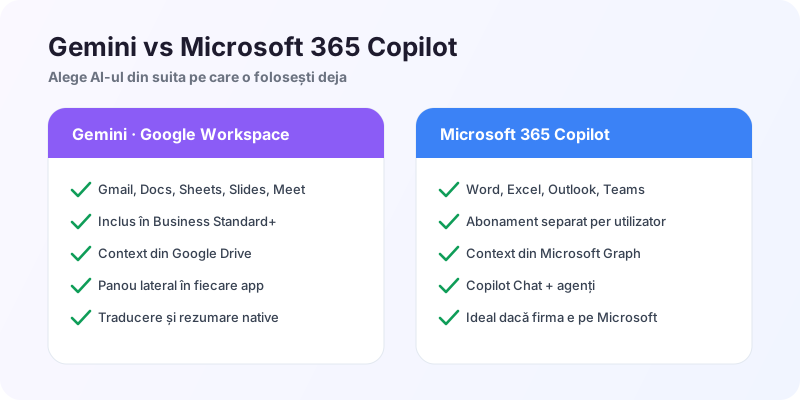
- Gemini în Workspace — dacă firma ta trăiește în Gmail, Docs, Sheets și Meet, Gemini este alegerea naturală. Vine inclus în planurile Business Standard și superioare și folosește contextul din Google Drive.
- Microsoft 365 Copilot — dacă echipa lucrează în Word, Excel, Outlook și Teams, Copilot este echivalentul, cu abonament separat per utilizator și context din Microsoft Graph.
Dacă vrei o analiză aprofundată a variantei Microsoft — inclusiv cum o implementezi corect într-o firmă din România — cursul Microsoft 365 Copilot pentru productivitate intră în detaliile practice. În multe organizații, decizia se ia simplu: mergi cu AI-ul din suita pe care o plătești deja.
Cum folosești Gemini responsabil: confidențialitate și verificare
Trei reguli care fac diferența dintre un utilizator amator și unul profesionist:
- Verifică output-ul pe ce contează. Rezumatele și cifrele generate trebuie confirmate înainte să ajungă într-un raport sau într-o decizie. AI-ul poate „halucina" — să afirme lucruri plauzibile, dar greșite.
- Respectă politica de date a organizației. Nu introduce în prompturi date pe care nu ai voie să le procesezi. Verifică ce reguli de confidențialitate și retenție se aplică pentru contul vostru de Workspace.
- Folosește AI-ul ca accelerator, nu ca înlocuitor de judecată. Cel mai bun rezultat vine din combinația dintre viteza modelului și expertiza ta.
Prompturi utile pentru Gemini în Workspace
Un prompt bun este specific și îi dă contextul necesar. Iată exemple pe care le poți adapta imediat:
În Gmail
- „Rezumă acest fir de e-mail în 3 puncte și spune-mi ce decizie mi se cere."
- „Redactează un răspuns politicos prin care confirm întâlnirea de marți la ora 15:00 și cer agenda."
- „Reformulează mesajul de mai jos pe un ton mai ferm, dar profesionist."
În Docs
- „Scrie un draft de propunere de 400 de cuvinte pentru serviciul X, pornind de la notițele din documentul deschis."
- „Rezumă acest document în 5 puncte pentru un director ocupat."
- „Rescrie paragraful selectat mai clar și mai concis."
În Sheets
- „Fă un tabel de buget lunar cu categorii, sumă planificată, sumă reală și diferență."
- „Explică ce face formula din celula B2 și cum o corectez."
- „Grupează aceste date pe lună și arată-mi totalul pe fiecare categorie."
Regula de aur: cu cât dai mai mult context — rol, scop, format, lungime — cu atât output-ul e mai aproape de ce vrei din prima încercare.
Greșeli frecvente când folosești Gemini
- Prompturi vagi. „Scrie ceva despre X" produce text generic. Spune rolul, scopul și formatul.
- Zero verificare. A copia cifrele sau afirmațiile direct în raport, fără să le confirmi, e cea mai costisitoare greșeală. AI-ul poate greși convingător.
- Date sensibile în prompt. Nu introduce informații pe care nu ai voie să le procesezi.
- Aștepți „un buton magic". Gemini accelerează munca, dar structura, deciziile și tonul final rămân ale tale.
- Ignori contextul din Drive. Cel mai mare avantaj este că poate lucra pe fișierele tale — folosește-l, nu-l trata ca pe un chatbot izolat.
Gemini pentru echipe: cum începi implementarea
Adoptarea la nivel de echipă nu înseamnă „dăm acces tuturor și gata". Un start bun arată așa:
- Alege 2-3 cazuri de utilizare cu impact clar — de exemplu sumarizarea e-mailurilor de suport, drafturi de propuneri în Docs sau curățarea rapoartelor în Sheets.
- Stabilește reguli de date — ce informații pot intra în prompturi și ce nu, în acord cu politica de confidențialitate a organizației.
- Formează oamenii — o oră de instruire pe prompturi bune și verificare aduce mai multă valoare decât accesul brut la unealtă.
- Măsoară — compară timpul petrecut pe o sarcină înainte și după. Așa justifici investiția și extinzi ce funcționează.
Diferența dintre echipele care „au AI" și cele care „folosesc AI" este exact acest proces: cazuri clare, reguli, formare și măsurare.
Cum treci de la „folosesc Gemini ocazional" la profesionist
Diferența dintre cineva care deschide din când în când panoul Gemini și cineva care își reconstruiește fluxul de lucru în jurul lui este metoda. Prompturi bine formulate, verificare disciplinată și integrarea AI-ului în procesele reale — astea se învață.
Pe Cursuri AI găsești parcursuri structurate care fac exact asta: te duc de la utilizare ocazională la aplicare strategică. Dacă produci mult text și conținut, cursul AI pentru Content Creation te învață să folosești asistenți precum Gemini pentru drafturi, rescriere și structurare — cu profesor AI integrat și exerciții practice aplicabile direct la job.
Cât timp economisești, realist
Nu promitem cifre magice — economia reală depinde de cât de mult scrii și procesezi zilnic. Dar tiparul este clar și repetabil:
- Inbox — sumarizarea firelor lungi și drafturile de răspuns taie minute bune din fiecare sesiune de e-mail.
- Documente — a porni de la un draft de 70% în loc de o pagină albă scurtează cel mai mult timpul de redactare.
- Foi de calcul — a cere o analiză în limbaj natural înlocuiește căutarea prin documentația de formule.
Adunate pe o săptămână, aceste economii mici devin ore întregi redirecționate către munca de fond. Iar câștigul crește pe măsură ce înveți să formulezi prompturi mai bune — un motiv în plus să tratezi Gemini ca pe o competență, nu ca pe un buton.
Concluzie
Gemini în Google Workspace nu este un gadget, ci un strat de productivitate care apare exact acolo unde muncești deja: în inbox, în document, în foaia de calcul. Pentru echipele pe Google, valoarea e imediată — mai puțin timp pe sarcini repetitive, mai mult pe muncă de fond. Cheia e să treci de la câteva prompturi întâmplătoare la o metodă: atunci Gemini devine un multiplicator real de productivitate, nu o curiozitate.
Întrebări frecvente
Gemini în Google Workspace este gratuit? Funcțiile Gemini sunt incluse fără cost suplimentar în planurile Google Workspace Business Standard, Business Plus și în planurile Enterprise, din ianuarie 2025. Planul Business Starter include o versiune limitată, iar pentru utilizatorii individuali capabilitățile vin prin abonamentele Google AI (Pro și Ultra). Structura de planuri se poate schimba, deci verifică pagina oficială Google înainte de achiziție.
Ce poate face Gemini concret în Gmail, Docs și Sheets? În Gmail sumarizează fire de e-mail, redactează drafturi de răspuns și sugerează răspunsuri. În Docs pornește drafturi din „Ajută-mă să scriu", rescrie și face corectură, inclusiv pe baza fișierelor tale din Drive. În Sheets generează tabele dintr-o descriere, explică formule, curăță datele și sugerează analize.
Gemini sau Microsoft 365 Copilot — ce să aleg? Depinde de suita pe care o folosește echipa. Dacă lucrați în Gmail, Docs și Sheets, Gemini e alegerea naturală și vine inclus în planurile Business Standard și superioare. Dacă lucrați în Word, Excel, Outlook și Teams, Microsoft 365 Copilot este echivalentul, cu abonament separat per utilizator.
Pot avea încredere în ce generează Gemini? Ca orice asistent AI, Gemini poate produce rezultate plauzibile, dar greșite (halucinații). Folosește-l ca accelerator și verifică întotdeauna cifrele, rezumatele și concluziile importante înainte să le pui într-un raport sau o decizie. Respectă și politica de confidențialitate a datelor din organizația ta.

Cursul care continuă acest articol
Analiză de Date cu AI fără Cod: ChatGPT, Excel și SQL pentru Non-Programatori
Ai citit teoria. În curs o aplici: lecții structurate pe module, exerciții și quiz-uri cu feedback imediat, Profesorul AI integrat în fiecare lecție și progres salvat automat. La final primești o atestare privată de finalizare.
Din programa cursului
- Fundamente: Ce Poate și Ce NU Poate Face AI cu Datele Tale
- ChatGPT Advanced Data Analysis: Upload, Curățare, Statistici și Grafice
- De la Întrebare de Business la Insight: Formularea Cererilor pe Date Tabelare
- Copilot în Excel: Funcția COPILOT(), Formule din Limbaj Natural și Pivot
+ încă 6 module în programa completă
499 lei pe lună pentru acest curs, TVA 21% inclus · sau 1.499 lei pe lună pentru toate cele 25 de cursuri Non-IT (vezi ce înveți în tot parcursul).
Abonament lunar, cu reînnoire automată · anulezi oricând din contul tău · conținut digital cu acces imediat, vezi condițiile de retragere. Atestarea confirmă parcurgerea cursului și este privată — nu este diplomă și nu este calificare recunoscută de stat.