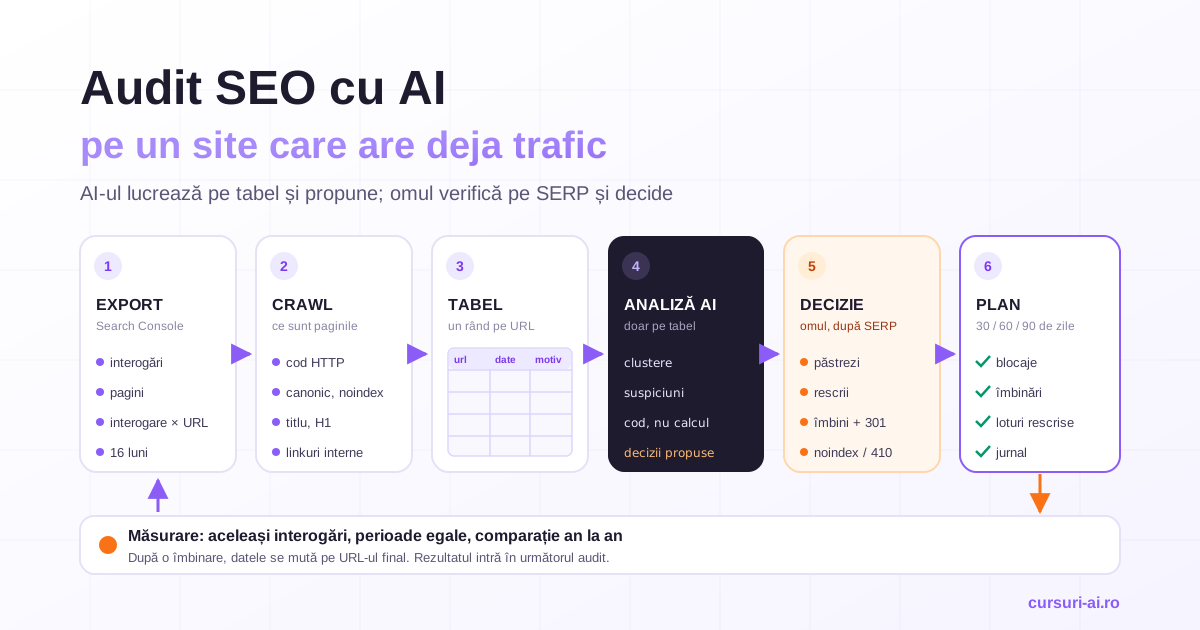
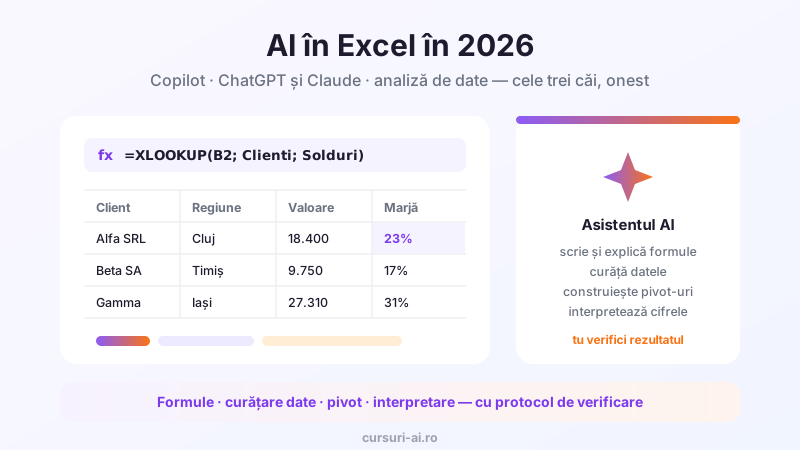
AI în Excel a devenit, în 2026, cea mai concretă formă de „AI la birou": nu un demo spectaculos, ci un coleg care îți scrie formula de XLOOKUP corect din prima, îți curăță o coloană de date murdare în două minute și îți spune, în limbaj normal, ce se ascunde într-un raport de vânzări cu 40 de coloane. Problema: „AI în Excel" înseamnă, de fapt, trei lucruri diferite — cu costuri, capabilități și riscuri diferite — pe care majoritatea articolelor le amestecă. Acest ghid le separă onest, cu prompturi gata de copiat pentru fiecare cale și cu regulile de verificare fără de care AI-ul pe cifre e un pericol, nu un ajutor.
Harta onestă: trei căi de a folosi AI în Excel
Înainte de orice prompt ai nevoie de harta corectă — în 2026 există trei moduri fundamental diferite:
- Copilot direct în Excel — asistentul Microsoft, integrat nativ. Vede foaia ta de calcul, scrie și aplică formule, construiește pivot-uri, evidențiază tendințe. Cel mai comod, dar condiționat de licență.
- ChatGPT sau Claude ca asistent extern — descrii problema, asistentul îți dă formula, explicația sau pașii, tu copiezi rezultatul în Excel. Zero integrare, dar merge cu orice versiune de Excel și e calea cea mai accesibilă pentru formule.
- Analiză de date prin upload de fișier — urci fișierul .xlsx sau .csv în ChatGPT sau Claude și porți o conversație cu datele: curățare, statistici, grafice, interpretare. Cea mai puternică pentru explorare, dar și cu cele mai serioase implicații de confidențialitate.
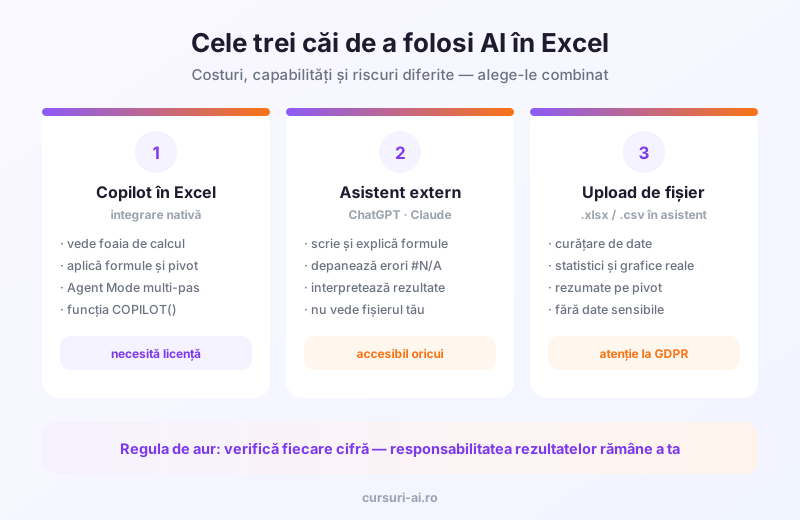
Utilizatorii productivi nu aleg o singură cale — le combină: formule punctuale cu asistentul extern, explorare pe fișiere necritice prin upload, iar dacă firma plătește licența, Copilot pentru lucrul zilnic. Le luăm pe rând.
Calea 1 — Copilot direct în Excel: nativ, dar cu licență
Copilot în Excel este singura variantă care chiar „vede" foaia ta de calcul și poate acționa în ea. Conform documentației Microsoft, îl poți folosi la editarea foilor, generarea și transformarea datelor, evidențiere, sortare și filtrare, plus întrebări în limbaj natural despre datele tale — iar pentru date formatate ca tabel funcționează cel mai previzibil.
Ce face concret, în fluxul zilnic al unui om de finanțe, HR sau operațiuni:
- Formule propuse pe context: ceri o coloană nouă calculată („marja procentuală pe fiecare linie"), Copilot propune formula, tu o inspectezi înainte să o aplici.
- Analiză și pivot: „arată-mi vânzările pe regiune și trimestru" produce un pivot sau un grafic, fără dialogurile clasice.
- Evidențieri și transformări: „evidențiază clienții cu scadență depășită", „desparte numele complet în prenume și nume".
Prompturi gata de copiat pentru Copilot în Excel:
- „Adaugă o coloană care calculează vechimea în ani a fiecărui angajat pe baza coloanei Data angajării, rotunjită la o zecimală."
- „Creează un tabel pivot cu suma coloanei Valoare facturată pe Categorie client și pe lună. Sortează descrescător după total."
- „Ce tendințe vezi în acest tabel? Enumeră 3 observații și spune pe ce coloane te bazezi pentru fiecare."
Licență și cerințe — partea pe care trebuie să o știi înainte să cauți butonul
Aici se lovesc cei mai mulți utilizatori individuali. Conform Microsoft, Copilot în Excel cere una dintre: un abonament Microsoft 365 Personal sau Family (pe sistem de credite AI — 60 pe lună la data redactării), Microsoft 365 Premium, o licență comercială Microsoft 365 Copilot sau un abonament business eligibil pentru Copilot Chat. Cu un cont de firmă standard, fără add-on-ul Copilot, ai cel mult Copilot Chat (asistentul general), nu experiența integrată în grila Excel.
Pentru licența comercială completă, prețul de referință afișat de Microsoft este de 30 USD/utilizator/lună cu facturare anuală (31,50 USD la plata lunară, tot cu angajament anual) — cifre valabile la data redactării, care se pot schimba și diferă pe regiuni, deci verifică pagina oficială înainte de orice decizie.
Două funcționalități native apar des în discuții:
- Agent Mode — modul agentic din Excel, general disponibil pe desktop și web din 2025 pentru licențele comerciale Microsoft 365 Copilot: descrii rezultatul („construiește un raport lunar cu buget vs. realizat"), iar Copilot planifică și execută pașii în mai multe iterații, direct în fișier. Atenție: pe abonamentele de consum Personal și Family, documentația Microsoft a listat capabilitățile agentice ca indisponibile clienților din UE și UK, iar denumirile și disponibilitatea s-au tot schimbat — verifică pagina oficială pentru statusul curent înainte să contezi pe el.
- Funcția COPILOT() — funcție reală, apelabilă din celulă (
=COPILOT("Clasifică feedbackul în pozitiv/negativ/neutru"; A2)): trimite promptul către un model AI și întoarce răspunsul în grilă. Microsoft o recomandă pentru sarcini semantice (clasificare, rezumare, etichetare), NU pentru calcule numerice — acolo rămân SUM, AVERAGE și restul funcțiilor deterministe. La data redactării era disponibilă prin programele Frontier/Microsoft 365 Insider, cu licență Copilot add-on sau Microsoft 365 Premium.
Merită știut și de Python în Excel — funcționalitate reală Microsoft care rulează cod Python în cloud, direct din celule; pentru abonamentele Enterprise și Business pe Current Channel e disponibilă la viteză de calcul standard fără licență suplimentară. Nu e AI generativ în sine, dar în combinație cu Copilot deschide analize greu de făcut cu formule clasice.
Capcanele Căii 1: dependența de calitatea datelor (Copilot lucrează prost pe foi haotice, cu celule îmbinate și antete lipsă — formatează datele ca tabel), rezultatele acceptate fără verificare (despre asta, mai jos) și confuzia de licențe — mulți cred că au „Copilot în Excel" când au doar chatul general.
Calea 2 — ChatGPT sau Claude ca asistent de formule și interpretare
Aceasta este calea cu care recomand să înceapă oricine: nu costă nimic în plus, funcționează cu orice versiune de Excel și acoperă cazul de utilizare numărul 1 din viața reală — formulele.
Fluxul: descrii structura datelor și ce vrei să obții, asistentul scrie formula și o explică, tu o copiezi și o testezi. Diferența dintre un rezultat mediocru și unul excelent stă aproape întotdeauna în cât context dai. Comparați:
- Slab: „formulă care adună vânzările"
- Bun: „Am un tabel în Sheet1: coloana A = data facturii, B = client, C = categorie produs, D = valoare fără TVA. Scrie o formulă pentru suma valorilor din D pentru categoria «Software» (coloana C), doar pentru facturile din ianuarie 2026. Explică fiecare argument."
Pentru al doilea prompt vei primi ceva de forma =SUMIFS(D:D;C:C;"Software";A:A;">="&DATE(2026;1;1);A:A;"<"&DATE(2026;2;1)), cu explicația fiecărui criteriu — și, cerând explicit explicația, înveți Excel în timp ce lucrezi.
Prompturi gata de copiat pentru formule și depanare:
- „Explică-mi această formulă pas cu pas, ca pentru cineva cu nivel mediu de Excel: [lipești formula]. Ce poate să o strice?"
- „Am formula [X] și returnează #N/A pe unele rânduri. Coloana de căutare conține coduri cu spații la final. Cum o fac robustă?" (răspunsul corect va combina, de regulă, XLOOKUP cu TRIM și IFERROR)
- „Rescrie această formulă imbricată cu LET, ca să fie lizibilă, și comentează fiecare variabilă: [formula]."
- „Am nevoie de o listă unică a clienților din coloana B care au cumpărat în ultimele 90 de zile (data în A). Propune o soluție cu FILTER și UNIQUE și o alternativă pentru Excel mai vechi."
Aceeași cale acoperă și interpretarea: lipești un fragment de tabel (nu fișierul întreg) sau rezultatele unui pivot și ceri „rezumă în 5 idei ce spun aceste cifre unui director de vânzări; separă faptele de ipoteze". Pentru scheletul general al prompturilor de birou, vezi ghidul nostru de prompturi practice pentru ChatGPT și Claude la job; aici ne interesează strict Excelul.
Capcana specifică a Căii 2: asistentul nu vede fișierul tău. Orice formulă e scrisă pe baza descrierii tale — dacă descrierea e imprecisă (coloane greșite, formate de dată ambigue), formula va fi sintactic impecabilă și logic greșită. Testeaz-o întotdeauna pe 3-5 rânduri pe care le poți verifica manual.
Calea 3 — Urci fișierul și stai de vorbă cu datele
A treia cale este cea mai spectaculoasă: atât ChatGPT, cât și Claude acceptă upload de fișiere Excel/CSV și pot rula cod pe ele într-un mediu izolat — ceea ce înseamnă că statisticile și graficele rezultate sunt calculate, nu „ghicite" de model. Asta o face potrivită pentru:
- Curățarea datelor: „Analizează acest fișier. Găsește duplicate, valori lipsă, formate de dată inconsecvente și numere stocate ca text. Aplică corecțiile și dă-mi fișierul curățat, plus lista modificărilor." Lista modificărilor e obligatorie — diferența dintre o curățare auditabilă și una oarbă.
- Explorare și statistici: „Calculează media, mediana și abaterea standard pentru Valoare comandă, pe fiecare canal de vânzare. Semnalează valorile aberante și spune cum le-ai identificat."
- Pivot și agregări: „Construiește un rezumat de tip pivot: numărul de comenzi și valoarea totală pe județ și pe trimestru. Returnează și tabelul, ca să îl pot reface în Excel."
- Interpretare: „Scrie un rezumat de 10 rânduri pentru management: ce a crescut, ce a scăzut, ce e neobișnuit. Marchează clar orice concluzie care e ipoteză, nu fapt din date."
Un detaliu care schimbă calitatea: cere mereu „arată-mi pașii/codul rulat". Chiar dacă nu programezi, lista pașilor te lasă să verifici logica — de exemplu, dacă „a exclus rândurile fără dată" era decizia corectă pentru raportul tău.
Capcanele Căii 3 sunt două. Prima: pe fișiere mari sau cu structuri exotice, asistentul poate citi datele doar parțial și generalizează de la ce a văzut — întreabă explicit „câte rânduri și ce coloane ai citit?". A doua are secțiunea ei: confidențialitatea.
Dacă acest mod de lucru e centrul muncii tale — nu doar un accesoriu la Excel — subiectul e tratat pe larg, tool-agnostic, în ghidul nostru de analiză de date cu AI fără cod, inclusiv text-to-SQL și protocolul complet de verificare.
Ce NU face bine AI în Excel — și cum verifici
Onestitatea e partea care lipsește din majoritatea tutorialelor, așa că o spunem răspicat. AI-ul în Excel eșuează previzibil în patru situații:
- Calcule pe date pe care nu le vede. Un model conversațional căruia îi descrii tabelul (Calea 2) nu poate „calcula" nimic din el — dacă îi ceri „cât e totalul vânzărilor?", cifra din răspuns este o invenție plauzibilă. Calculele sunt de încredere doar când rulează efectiv pe date: în Excel (Calea 1) sau în mediul de cod al asistentului (Calea 3).
- Funcții halucinate. Modelele pot propune funcții care nu există sau nu există în versiunea ta de Excel. Reflexul corect: orice funcție necunoscută se verifică în 10 secunde în documentația oficială de la support.microsoft.com înainte să o folosești.
- Cifre eronate cu ton sigur. O agregare greșită (a inclus și rândul de total, a interpretat 03/04 ca 4 martie în loc de 3 aprilie) e livrată cu aceeași fluență ca una corectă. Tonul sigur nu e semnal de corectitudine.
- Judecata finală. AI-ul nu știe că „luna cu vânzări duble" a fost luna unei campanii unice, sau că o coloană e completată manual și nesigură. Contextul de business rămâne al tău.
Protocolul minim de verificare, valabil pe toate cele trei căi: recalculează manual 2-3 valori pe un eșantion; compară totalul general cu un SUM făcut de tine; pune o contra-întrebare („câte rânduri ai inclus în calcul?"); tratează orice concluzie cauză-efect drept ipoteză până o confirmi. Regula de aur: AI-ul accelerează munca pe date, dar responsabilitatea cifrelor rămâne a ta.
Confidențialitate: ce date din Excel nu urci într-un asistent consumer
Aici greșesc și utilizatori altfel foarte pricepuți. Un fișier Excel de lucru conține aproape întotdeauna date personale (nume de angajați, CNP-uri, salarii, emailuri de clienți) sau date comerciale sensibile (prețuri de achiziție, marje, pipeline). Sub GDPR, urcarea lor într-un serviciu cloud este o prelucrare — iar tu (sau angajatorul tău) răspunzi pentru ea.
Două fapte verificabile pe care să-ți construiești regulile:
- Pe planurile consumer OpenAI (Free, Plus, Pro), conversațiile pot fi folosite implicit pentru antrenarea modelelor — setarea „Improve the model for everyone" e activă din start și se dezactivează manual din Settings → Data Controls. Prin contrast, conform OpenAI, pentru conturile business (ChatGPT Business/Enterprise, API) datele nu sunt folosite implicit la antrenare. Verifică formularea curentă pe help.openai.com — politicile se actualizează.
- Alternativa enterprise Microsoft are alt regim: conform Microsoft Learn, în Microsoft 365 Copilot prompturile, răspunsurile și datele accesate prin Microsoft Graph „nu sunt folosite pentru antrenarea modelelor fundamentale", iar prelucrarea beneficiază de angajamentele contractuale Microsoft 365 (GDPR, EU Data Boundary, criptare, permisiunile organizației). Acesta e argumentul rațional pentru licența plătită când lucrezi zilnic cu date reale ale firmei.
Regulile practice: pe asistenți consumer lucrează cu date anonimizate sau sintetice (înlocuiește numele cu ID-uri, șterge coloanele personale înainte de upload — durează 30 de secunde în Excel); dezactivează oricum antrenarea din setări; iar pentru fișiere cu date reale de clienți sau angajați folosește doar unelte aprobate de organizație. Dacă firma ta evaluează exact acest pas — licențe, rollout, guvernanță — perspectiva B2B e tratată separat în ghidul Microsoft 365 Copilot pentru companii; articolul de față rămâne despre tine, utilizatorul individual.
Cum te ajută cursurile Cursuri AI
Diferența dintre „am încercat AI în Excel" și „lucrez de două ori mai repede, cu cifre în care am încredere" este un parcurs structurat, nu încă zece tutoriale disparate. Exact pentru asta există cursul Analiză de Date cu AI fără Cod de pe Cursuri AI: analiza fișierelor Excel în ChatGPT, funcția COPILOT() și formulele din limbaj natural, protocolul de verificare în 5 pași care prinde coloane inventate și calcule greșite, plus regulile de confidențialitate și GDPR — totul în română, cu exerciții aplicate și un profesor AI disponibil în fiecare lecție.
Dacă lucrezi într-o organizație cu licențe Microsoft, continuarea firească este Microsoft 365 Copilot pentru munca de birou — Copilot pe roluri, în toate aplicațiile Office. Iar pentru fundamentul care le potențează pe toate — cereri pe care AI-ul le execută corect din prima — există Prompt Engineering Masterclass. Toate sunt incluse în abonament.
Întrebări frecvente
Pot folosi AI în Excel fără licență Copilot?
Da, pe două căi: cu ChatGPT sau Claude ca asistent extern pentru formule și interpretare (copiezi formula în Excel) sau prin upload de fișier în asistent pentru analiză completă. Nu ai integrarea nativă în grilă, dar acoperi majoritatea nevoilor reale, inclusiv generarea și explicarea formulelor.
Ce licență îmi trebuie pentru Copilot în Excel?
Conform Microsoft: un abonament Microsoft 365 Personal/Family cu credite AI, Microsoft 365 Premium sau, la firmă, licența comercială Microsoft 365 Copilot (add-on peste planul de bază). Copilot Chat, asistentul general, e inclus pentru abonamentele business eligibile, dar nu e totuna cu Copilot integrat în Excel.
Pot avea încredere în calculele făcute de ChatGPT pe tabelul meu?
Depinde de cale. Dacă doar ai descris datele în chat, nu — modelul nu le vede, iar orice cifră e o estimare plauzibilă. Dacă ai urcat fișierul și asistentul a rulat cod pe el, calculele sunt reale, dar logica (ce rânduri a inclus, cum a interpretat datele) se verifică tot pe eșantion.
E legal să urc fișiere cu date de clienți în ChatGPT?
Ca regulă practică: nu urca date personale sau comerciale sensibile în conturi consumer. Sub GDPR ești responsabil pentru acea prelucrare, iar pe planurile consumer OpenAI antrenarea pe conversații e activă implicit (se poate dezactiva din Data Controls). Anonimizează datele înainte de upload sau folosește uneltele enterprise aprobate de organizație, unde datele au regim contractual clar.
Înlocuiește AI-ul cunoștințele de Excel?
Nu — le schimbă natura: mai puțină memorare de sintaxă, mai multă înțelegere a datelor și a verificării. Cine înțelege ce înseamnă cifrele obține din AI rezultate radical mai bune decât cine doar copiază prompturi.
Concluzie
AI în Excel nu este o singură unealtă, ci trei căi complementare: Copilot nativ (comod, dar cu licență), asistentul extern pentru formule și interpretare (accesibil oricui, chiar azi) și analiza prin upload de fișier (puternică, dar cu reguli stricte de confidențialitate). Începe pragmatic: ia săptămâna aceasta cea mai enervantă sarcină recurentă din Excelul tău și rezolv-o pe Calea 2 sau 3, cu prompturile de mai sus și cu protocolul de verificare aplicat fără excepții. Iar dacă vrei parcursul complet, de la primul upload până la analize în care ai încredere, cursul de analiză de date cu AI te așteaptă pe Cursuri AI.
Disclaimer: Funcționalitățile, licențele, prețurile și disponibilitatea regională pentru Copilot, ChatGPT și Claude se schimbă frecvent. Informațiile de mai sus reflectă documentația oficială la data redactării (iulie 2026) — verifică sursele de mai jos înainte de decizii de achiziție.
Surse și resurse oficiale
- Frequently asked questions about Copilot in Excel (Microsoft Support)
- COPILOT function (Microsoft Support)
- AI credits and limits for Microsoft 365 subscriptions (Microsoft Support)
- Agent Mode in Excel is now generally available on desktop (Microsoft Community Hub)
- Python in Excel availability (Microsoft Support)
- Enterprise data protection in Microsoft 365 Copilot (Microsoft Learn)
- How your data is used to improve model performance (OpenAI Help Center)

Cursul care continuă acest articol
Analiză de Date cu AI fără Cod: ChatGPT, Excel și SQL pentru Non-Programatori
Ai citit teoria. În curs o aplici: lecții structurate pe module, exerciții și quiz-uri cu feedback imediat, Profesorul AI integrat în fiecare lecție și progres salvat automat. La final primești o atestare privată de finalizare.
Din programa cursului
- Fundamente: Ce Poate și Ce NU Poate Face AI cu Datele Tale
- ChatGPT Advanced Data Analysis: Upload, Curățare, Statistici și Grafice
- De la Întrebare de Business la Insight: Formularea Cererilor pe Date Tabelare
- Copilot în Excel: Funcția COPILOT(), Formule din Limbaj Natural și Pivot
+ încă 6 module în programa completă
499 lei pe lună pentru acest curs, TVA 21% inclus · sau 1.499 lei pe lună pentru toate cele 25 de cursuri Non-IT (vezi ce înveți în tot parcursul).
Abonament lunar, cu reînnoire automată · anulezi oricând din contul tău · conținut digital cu acces imediat, vezi condițiile de retragere. Atestarea confirmă parcurgerea cursului și este privată — nu este diplomă și nu este calificare recunoscută de stat.