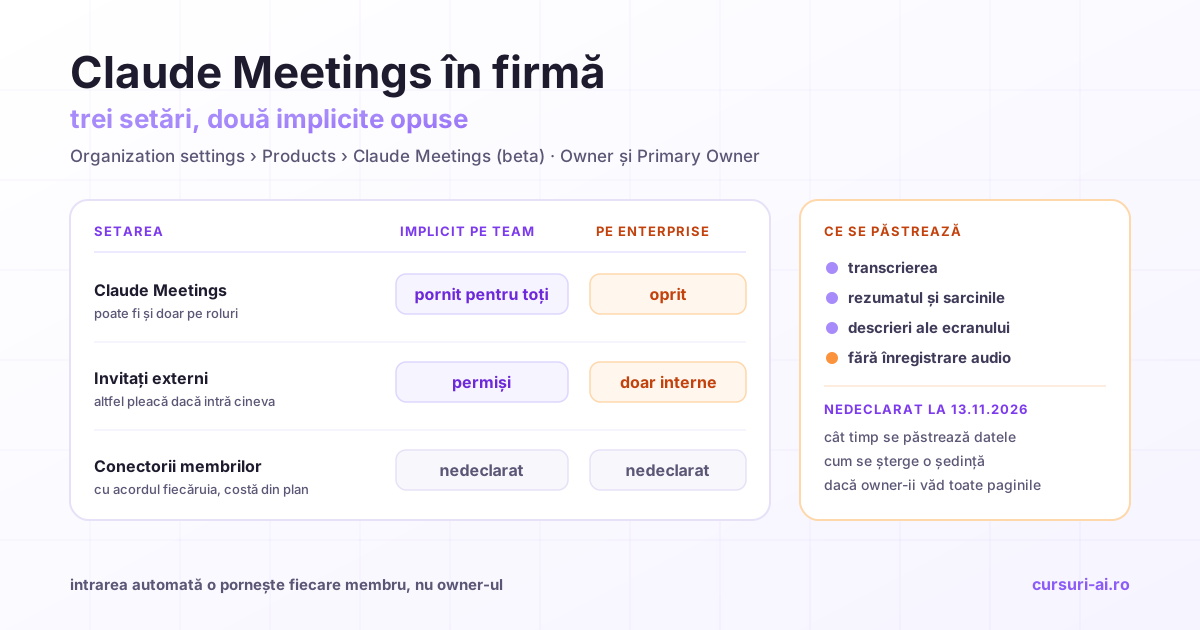
Pe planul Claude Team, Claude Meetings e pornit implicit pentru toți membrii, iar apelurile cu invitați din afara firmei sunt permise tot implicit. Pe Enterprise e invers: totul rămâne oprit până decide un owner. Ghidul de mai jos e pentru cine trebuie să răspundă la întrebarea „îl lăsăm în ședințe și în ce condiții?”: owner-ul contului Claude, IT-ul, responsabilul cu protecția datelor sau managerul de echipă. Găsești cele trei setări ale organizației, ce se întâmplă concret când în apel intră cineva din afară, ce se păstrează și ce nu spune încă documentația, plus un model de politică internă și un plan de pornire în patru săptămâni.
Ce este produsul și cum îl folosește un membru al echipei am explicat separat, în Claude Meetings: ce este și cum îl folosești în Google Meet. Comparația cu notițele din Gemini și cu Copilot din Teams e în Claude Meetings vs Gemini în Meet vs Copilot în Teams. Aici rămânem la partea de control.
Cine decide și de unde
Setările stau în Organization settings > Products > Claude Meetings (beta), la adresa claude.ai/admin-settings/meetings. Pagina o pot deschide Owner-ii și Primary Owner-ii; pe Enterprise, și un rol personalizat care are acces de Owner.
Două lucruri sunt în afara acestei pagini, dar contează la fel de mult:
- Google Calendar trebuie activat pentru organizație de un owner. Fără el, membrii nu pot alege ședințe din calendar ca să adauge Claude.
- Intrarea automată e a fiecărui membru. Pagina de ajutor e explicită: owner-ii nu pot porni auto-join în locul cuiva. Organizația decide dacă funcția există; fiecare om decide dacă Claude îi intră singur în ședințe.
Cele trei setări ale organizației
| Setarea | Ce alegi | Implicit pe Team | Implicit pe Enterprise |
|---|---|---|---|
| Claude Meetings | oprit; pornit pentru rolurile care includ Meetings; pornit pentru toți | pornit pentru toți | oprit |
| Meetings with external guests | doar ședințe interne; permise | permise | doar ședințe interne |
| Members' connectors in meetings | dacă Claude poate folosi în ședințe uneltele conectate ale membrilor | nedeclarat | nedeclarat |
Pe Enterprise, accesul se poate împărți și prin roluri personalizate, cu două capabilități separate: „Claude Meetings” și „Meetings with external guests”. Asta permite un scenariu util: echipa de vânzări are voie în apeluri cu clienți, restul organizației doar în ședințe interne, iar HR-ul poate rămâne în afara pilotului.
Diferența dintre implicitele celor două planuri spune multe despre cine e publicul fiecăruia. O echipă mică pe Team primește totul pornit și poate restrânge ulterior; o organizație mare pe Enterprise pornește de la zero și deschide pe rând. Dacă sunteți pe Team, primul lucru de făcut e să decideți dacă păstrați implicitele înainte ca oamenii să descopere funcția singuri.
Decizia nu e o bifă tehnică. „Lăsăm un asistent AI să transcrie apelurile cu clienții?” e același tip de întrebare ca „ce unealtă AI are voie să primească date despre clienți?”. Un sistem pe trei niveluri (unelte aprobate, condiționate și interzise), aplicat pe tipuri de ședințe în loc de unelte, dă un răspuns care rezistă și când apar alte funcții. Metoda, plus felul în care o scrii într-o politică pe care oamenii chiar o citesc, sunt în cursul Politică de Utilizare AI și Securitatea Datelor în Companie: Combaterea Shadow AI.
Invitații din afara firmei: ce se întâmplă concret
Când nu sunt permiși
Pagina de ajutor descrie comportamentul așa: Claude stă deoparte de apelurile în care e invitat cineva din afara organizației și pleacă dacă intră pe parcurs cineva din afară, inclusiv botul de notițe al altei firme.
Consecința practică trebuie spusă echipei dinainte: într-o ședință internă la care se alătură un consultant extern sau în care clientul își aduce propriul bot de notițe, Claude iese, iar notițele se opresc acolo. Nimeni nu trebuie să afle asta abia când caută minuta.
Când sunt permiși
Claude ascultă și ia notițe, postează anunțul în chatul apelului, dar nu răspunde acolo. Ce spun invitații intră în notițe și în transcriere. Documentele live, whiteboard-urile și chatul rămân pe pagina ședinței, iar invitații nu primesc nici pagina, nici emailul de recapitulare. Chatul de pe pagina ședinței e intern organizației.
Pentru firmă, asta înseamnă că vorbele unui client ajung în notițele și transcrierea voastră, deși el vede doar un anunț în chatul apelului. Informarea lui e treaba voastră, iar locul cel mai simplu e invitația din calendar (un model de text e mai jos).
Setarea fiecărui membru
Pe lângă setarea organizației, fiecare om are propria setare „Meetings with external guests”, în Settings > Capabilities > Meetings. Că organizația permite apelurile cu invitați externi nu înseamnă automat că fiecare membru le are pornite. Pagina de ajutor nu spune care e valoarea implicită pentru membri, așa că verificați într-un cont de test înainte să comunicați regula.
Conectorii membrilor în ședințe
Cu setarea „Members' connectors in meetings” pornită, Claude poate folosi în timpul apelului uneltele conectate ale participanților; exemplul oficial e trimiterea unui mesaj pe Slack. Regulile din pagina de ajutor:
- uneltele fiecărei persoane se folosesc doar cu permisiunea ei;
- Claude întreabă prima dată, iar un „da” rămâne valabil de atunci înainte;
- cererile de aprobare apar în chatul din Meet, când e posibil;
- folosirea conectorilor se contorizează în utilizarea persoanei și poate genera costuri pentru organizație.
Două observații de securitate. Prima: un „da” dat o dată rămâne valabil, deci un agent cu acces la unelte trebuie gândit pe principiul privilegiului minim: conectori puțini, cu drepturi cât mai înguste, adăugați pe măsură ce apare nevoia. Principiul, aplicat agenților AI cu unelte, e tratat în modulul „Securitatea Agenților AI: Privilegiul Minim, Sandboxing și Tool Security” din cursul AI Security și Ethical Engineering 2026.
A doua: când cererea vine cu voce tare, Claude întreabă de fiecare dată cine vorbește. Măsura are sens într-o perioadă în care vocea cuiva se poate imita convingător, iar videoconferințele au fost deja folosite pentru fraude cu participanți falși. Cum arată un asemenea atac și ce proceduri îl opresc e subiectul modulului despre deepfake în videoconferințe din cursul Apărare împotriva Fraudelor AI și Deepfake.
Pentru pilot, recomandarea noastră e să porniți cu conectorii membrilor opriți și să-i deschideți după ce ați văzut cum se folosește partea de notițe.
Ce se păstrează, cine vede și ce lipsește din documentație
Ce se păstrează. Transcrierea, rezumatul și descrieri ale ecranului partajat. Înregistrarea audio nu se păstrează. Al treilea element e cel mai ușor de scăpat din vedere: un tabel cu date de clienți sau un dosar de personal arătat pe ecran poate ajunge descris în text pe pagina ședinței. Regula simplă: nu partajați pe ecran date restricționate cât timp Claude e în apel sau puneți-l pe pauză înainte.
Cine vede. Persoanele din organizație aflate pe invitație văd notițele și pot edita ce a făcut Claude, iar pagina poate fi partajată cu alți colegi din organizație. Tot ele primesc emailul de recapitulare. După ședință, oricine are acces la o ședință poate întreba despre ea într-un chat obișnuit cu Claude.
Ce nu spune documentația, la 13 noiembrie 2026:
- cât timp se păstrează transcrierile, notițele și descrierile ecranului;
- cum se șterge o ședință sau notițele ei;
- dacă owner-ii pot deschide paginile ședințelor la care nu au fost invitați;
- valoarea implicită a setării „Meetings with external guests” pentru fiecare membru.
Pagina de prețuri a planului Enterprise menționează controale personalizate de retenție a datelor, dar nicio pagină oficială nu spune dacă ele acoperă și Claude Meetings. Aceste patru întrebări merg la Anthropic sau la reprezentantul vostru de cont înainte să extindeți pilotul dincolo de o echipă.
Organizațiile excluse în beta
În beta, Claude Meetings nu e disponibil pentru organizațiile cu zero data retention (ZDR), cu configurația HIPAA-ready sau cu chei de criptare gestionate de client (CMEK). Aceste configurații există de obicei tocmai pentru că datele sunt sensibile: sănătate, finanțe, informații reglementate. Excluderea e un semnal, nu un obstacol de ocolit; nu are rost să căutați o cale prin alte conturi, cu atât mai mult cu cât funcția există doar pe Team și Enterprise.
Consimțământul și GDPR, pe scurt
Anthropic scrie în pagina de ajutor: „înainte să adaugi Claude sau să pornești auto-join, asigură-te că toți cei din apel sunt de acord să fie transcriși”. E o cerință de bun-simț, nu o analiză juridică, și nu acoperă singură obligațiile unei firme din România.
Punctul de plecare: pentru Claude for Work, adică planurile Team și Enterprise, centrul de confidențialitate Anthropic spune că Anthropic acționează ca împuternicit, în numele clientului. Firma voastră e operatorul, deci obligațiile din Regulamentul (UE) 2016/679 sunt ale voastre: un temei pentru prelucrare (art. 6), informarea participanților (art. 13) și, când transcrierea devine sistematică sau atinge evaluarea angajaților, o discuție cu responsabilul cu protecția datelor despre o evaluare a impactului (art. 35).
Cadrul complet pentru înregistrarea și transcrierea ședințelor în România (Codul penal, GDPR, regulile privind monitorizarea angajaților și transparența din AI Act) e în ghidul despre transcrierea ședințelor cu AI. Nu îl reluăm aici; mai jos e doar traducerea lui în setări și reguli pentru Claude Meetings.
Un text scurt pentru invitațiile din calendar, de adaptat:
La această ședință participă Claude (asistent AI, Anthropic), care transcrie discuția și pregătește notițe pentru participanții din [firma]. Nu se păstrează înregistrarea audio. Dacă nu ești de acord, spune-ne înainte sau la începutul ședinței și îl scoatem din apel.
Politica internă: un model de pornire
Un model de reguli de pornire, de adaptat cu juristul și cu responsabilul cu protecția datelor:
- Unde. Claude intră doar în ședințele din calendarul firmei, pe Google Meet, adăugat de un participant intern.
- Informarea. Invitația anunță că ședința va fi transcrisă de Claude. Oricine poate cere, înainte sau în timpul ședinței, ca Claude să fie scos sau pus pe pauză, fără să explice de ce.
- Fără Claude în: ședințe disciplinare sau de evaluare a performanței, discuții despre salarii, sănătate ori situații personale, consultări cu avocatul firmei, negocieri și tranzacții confidențiale, interviuri de angajare (acestea din urmă doar cu informarea prealabilă a candidatului și cu aprobarea HR).
- Intrarea automată. Permisă doar în varianta „toate ședințele, în afară de unu-la-unu”.
- Ecranul. Nu partajăm date restricționate pe ecran cât timp Claude e în apel; dacă e nevoie, îl punem pe pauză.
- Verificarea. Organizatorul citește notițele și sarcinile înainte ca ceva din ele să plece în afara echipei; nimic din rezumat nu ajunge la un client necitit.
- Conectorii. În ședințe se folosesc doar conectorii aprobați de IT.
- Clienții. Apelurile cu invitați externi doar pentru rolurile care au această permisiune și doar cu informarea clientului în invitație.
Regula 3 e cea care contează cel mai mult și cea mai ușor de încălcat prin intrarea automată: o ședință „de echipă” se poate transforma pe parcurs într-o discuție despre un coleg. Oamenii trebuie să știe că pot cere pauza oricând, fără explicații.
O politică prea strictă are și ea un cost: dacă unealta aprobată e greu de folosit, oamenii își aduc în ședințe boturi de notițe pe conturi personale, fără niciun control al firmei. Fenomenul și felul în care îl gestionezi prin reguli clare, nu prin interdicții oarbe, sunt descrise în articolul despre shadow AI în companie.
Pornirea în patru săptămâni
Săptămâna 1: configurarea. Pe Enterprise, creați un rol de pilot cu „Claude Meetings” și fără „Meetings with external guests”. Pe Team, decideți dacă restrângeți invitații externi și conectorii înainte să anunțați funcția. Activați Google Calendar pentru organizație și publicați regulile de pornire.
Săptămâna 2: pilotul intern. O singură echipă, doar ședințe interne, conectorii opriți. Prima ședință e testul de limbă: 15–20 de minute în română, cu trei sau mai mulți vorbitori, apoi comparați transcrierea și rezumatul cu ce s-a spus.
Săptămâna 3: evaluarea. Câte erori au apărut la nume, cifre și termene? Câte sarcini au fost atribuite greșit? Cine a cerut pauza și de ce? A fost nevoie de conectori? Notați răspunsurile la cele patru întrebări fără răspuns din documentație.
Săptămâna 4: decizia. Extindeți la alte echipe, deschideți conectorii pe un rol anume sau apelurile cu clienți pentru vânzări, ori opriți pilotul. Revizuiți regulile după ce ați văzut cum se folosesc de fapt.
Lista de verificare pentru owner
- Ați ales explicit setarea „Claude Meetings” (nu ați rămas pe implicit fără să știți)
- Ați ales explicit setarea pentru invitații externi
- Ați decis ce se întâmplă cu conectorii membrilor în ședințe
- Google Calendar e activat pentru organizație
- Regulile de pornire sunt publicate și știute de echipă
- Textul pentru invitații e pregătit
- Testul de limbă în română e făcut și notat
- Ați cerut răspuns la întrebările despre retenție, ștergere și vizibilitate
- Oamenii știu că Claude pleacă dacă intră cineva din afară, când apelurile externe nu sunt permise
Întrebări frecvente
Cine poate configura Claude Meetings într-o organizație? Owner-ii și Primary Owner-ii, din Organization settings > Products > Claude Meetings (beta). Pe Enterprise, și un rol personalizat cu acces de Owner. Intrarea automată în ședințe rămâne însă decizia fiecărui membru; owner-ii nu o pot porni în locul lui.
Claude Meetings este pornit implicit? Pe Team, da: funcția e pornită pentru toți, iar apelurile cu invitați externi sunt permise. Pe Enterprise, nu: funcția e oprită, iar setarea pentru invitați externi e „doar ședințe interne” până când un owner o schimbă.
Ce se întâmplă dacă în ședință intră cineva din afara firmei? Depinde de setare. Dacă apelurile cu invitați externi nu sunt permise, Claude pleacă, inclusiv când intră botul de notițe al altei firme. Dacă sunt permise, Claude rămâne, ia notițe, postează anunțul în chat și nu răspunde acolo; invitații nu primesc pagina ședinței și nici emailul de recapitulare.
Claude Meetings păstrează înregistrarea audio? Nu. Păstrează transcrierea, rezumatul și descrieri ale ecranului partajat. Tocmai de aceea, datele restricționate nu se partajează pe ecran cât timp Claude e în apel.
Cât timp sunt păstrate transcrierile din Claude Meetings? Documentația publică nu spune, la 13 noiembrie 2026. Nici cum se șterge o ședință. Întrebarea merge la Anthropic sau la reprezentantul vostru de cont înainte de extinderea pilotului.
Trebuie să anunț participanții că folosesc Claude Meetings? Da. Anthropic cere să te asiguri că toți participanții sunt de acord să fie transcriși, iar pentru o firmă din România se adaugă obligația de informare din GDPR. Cel mai simplu loc pentru anunț e invitația din calendar.
Concluzie
Claude Meetings vine cu setări puține și clare, dar cu implicite foarte diferite: pe Team totul e deschis din prima zi, pe Enterprise totul e închis. Partea grea nu e în setări, ci în ce nu acoperă ele: ce ședințe rămân fără Claude, cine informează clienții, ce nu se arată pe ecran și cine verifică notițele. Porniți cu o echipă, doar cu ședințe interne și fără conectori, faceți testul de limbă în română și extindeți după ce aveți răspuns la întrebările despre retenție și ștergere.
Surse
- Use Claude Meetings: pagina de ajutor Anthropic, cu setările pentru owneri și regulile pentru invitați externi
- Introducing Claude Meetings, now in beta: anunțul Anthropic din 12 noiembrie 2026
- Anthropic Privacy Center: operator sau împuternicit
- Regulamentul (UE) 2016/679 (GDPR), textul oficial pe EUR-Lex
Articol de informare generală, verificat la 13 noiembrie 2026 pe pagina de ajutor „Use Claude Meetings”, pe anunțul Anthropic și pe centrul de confidențialitate Anthropic; nu este consultanță juridică. Claude Meetings e în beta, iar setările și condițiile se pot schimba.

Cursul care continuă acest articol
Politică de Utilizare AI și Securitatea Datelor în Companie: Combaterea Shadow AI
Ai citit teoria. În curs o aplici: lecții structurate pe module, exerciții și quiz-uri cu feedback imediat, Profesorul AI integrat în fiecare lecție și progres salvat automat. La final primești o atestare privată de finalizare.
Din programa cursului
- Ce Este Shadow AI și de Ce E o Problemă Tăcută
- Riscurile Reale: Ce Se Poate Întâmpla cu Datele și Reputația
- Clasificarea Tool-urilor AI: Sistemul Tier 1/2/3
- Politica de Utilizare AI (AUP): Cum O Scrii Ca Lumea S-o Citească
+ încă 7 module în programa completă
499 lei pe lună pentru acest curs, TVA 21% inclus · sau îl alegi într-un abonament de 3, 5 sau 10 cursuri, de la 999 lei pe lună, alături de alte cursuri Non-IT, și le schimbi la fiecare reînnoire (vezi ce înveți în tot parcursul).
Abonament lunar, cu reînnoire automată · te dezabonezi oricând din contul tău · conținut digital cu acces imediat, vezi condițiile de retragere. Atestarea confirmă parcurgerea cursului și este privată — nu este diplomă și nu este calificare recunoscută de stat.