Dacă vrei să înveți cum să folosești Google Gemini, dar te-ai blocat la prima ecran cu „Cu ce te pot ajuta?", ești exact acolo unde trebuie. Gemini este asistentul AI de la Google, iar în 2026 a devenit suficient de matur încât un om fără nicio experiență tehnică să obțină rezultate serioase în câteva minute. În ghidul de față mergem pas cu pas, de la crearea contului până la funcțiile avansate ca Deep Research și Gems, cu prompturi gata de copiat în română.
Ce este Gemini și ce poate face
Gemini este familia de modele AI de la Google și, în același timp, aplicația prin care vorbești cu ele. Practic, este un asistent conversațional: îi scrii (sau îi vorbești) în limbaj natural, iar el îți răspunde, redactează texte, rezumă documente, generează imagini, analizează fișiere și poate căuta informații pe web.
Spre deosebire de un motor de căutare clasic, Gemini nu îți dă o listă de linkuri, ci un răspuns construit special pentru întrebarea ta. Îi poți cere să explice un concept complicat pe înțelesul unui copil de zece ani, să scrie un e-mail politicos de refuz, să transforme o listă dezordonată de idei într-un plan structurat sau să extragă cifrele importante dintr-un PDF de zeci de pagini.
Ce face Gemini deosebit de util în ecosistemul Google este integrarea nativă: aceeași aplicație trăiește pe web, pe telefon și, dacă folosești Google Workspace, direct în Gmail, Docs și Drive. Nu trebuie să sari între zece unelte diferite — asistentul e acolo unde lucrezi deja.
Un lucru important de reținut de la început: Gemini este un instrument puternic, dar failibil. Poate „halucina", adică poate formula cu multă siguranță informații greșite. De aceea, orice cifră, dată sau citat pe care îl vei folosi într-un context serios trebuie verificat la sursă. Vei vedea în continuare cum să reduci acest risc prin modul în care formulezi cererile.
Ce modele are Gemini și când folosești fiecare
În 2026, Google împarte modelele pe niveluri de „inteligență" și viteză. Nu trebuie să fii inginer ca să alegi corect — logica este simplă: viteză versus profunzime.
Gemini Flash este modelul rapid și funcționează ca opțiune implicită în aplicație. Google îl actualizează des: pentru planul fără costuri, pagina oficială Google pentru România indică Gemini 3.6 Flash, iar abonații Google AI Pro și Ultra au primit din 2 septembrie 2026 Gemini 3.8 Flash, cea mai nouă versiune. Este optimizat pentru viteză și pentru volumul mare de cereri de zi cu zi: întrebări scurte, redactări rapide, rezumate, brainstorming. Pentru 90% din ce faci ca începător, Flash este mai mult decât suficient și îți răspunde aproape instant.
Gemini 3.1 Pro este modelul de raționament avansat. Are un mod de gândire mai profundă (Deep Think) și un context foarte mare — poate „ține minte" documente lungi și conversații extinse dintr-o singură dată. Îl folosești când sarcina e complexă: analiza unui contract, un plan de business detaliat, rezolvarea unei probleme de logică în mai mulți pași, sau când vrei un răspuns cu adevărat gândit, nu unul rapid.
Regula practică pentru începători: rămâi pe modelul implicit (Flash) până simți că răspunsurile sunt prea superficiale pentru ce ai nevoie. Abia atunci comută pe Pro, dacă planul tău îți permite. Accesul la modelul Pro și numărul de utilizări depind de planul pe care îl ai (vezi mai jos secțiunea despre conturi).
Nu intru aici în benchmark-uri și comparații detaliate între modele — ar dubla lungimea ghidului fără să te ajute să începi. Dacă vrei să înțelegi în profunzime specificațiile lui Gemini 3, am scris separat un ghid complet despre Gemini 3. Iar dacă te întrebi ce model să alegi pentru un proiect concret de business, citește cum alegi modelul AI potrivit.
Cont și primii pași
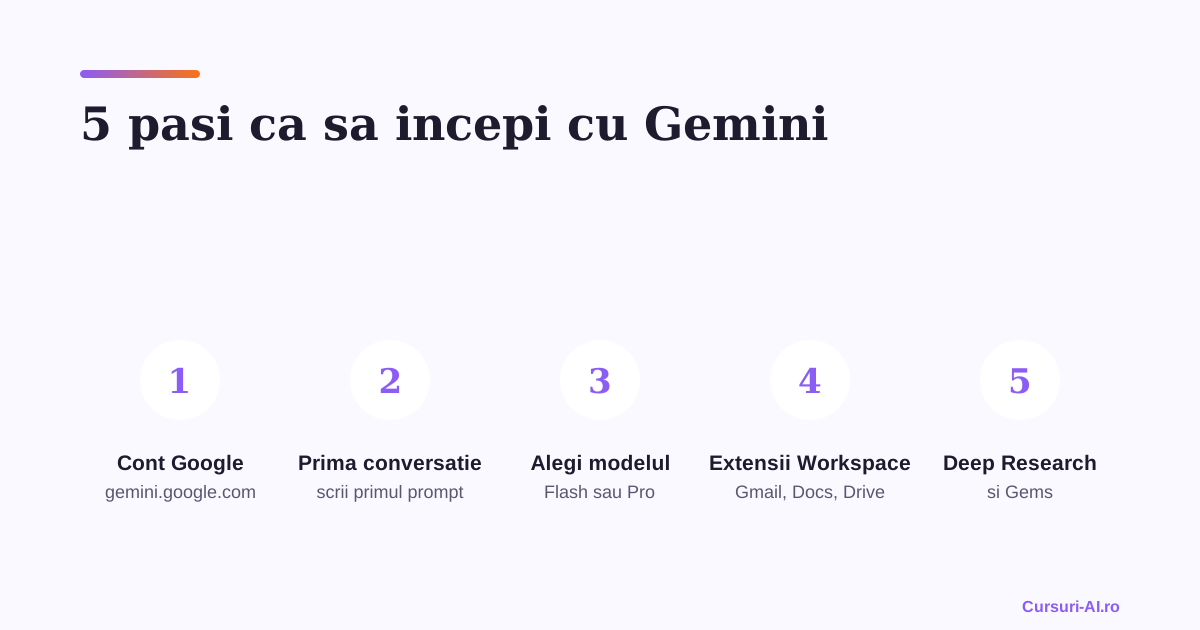
Vestea bună: dacă ai deja o adresă Gmail, ai deja acces la Gemini. Nu e nevoie de niciun cont nou.
- Deschide un browser și intră pe gemini.google.com.
- Apasă pe Autentificare (Sign in) și folosește contul tău Google obișnuit.
- Dacă e prima dată, vei vedea o casetă în care Google îți explică pe scurt cum funcționează și îți cere să accepți termenii. Citește-i — sunt relevanți, mai ales partea despre date, pe care o detaliem mai jos.
- Gata. Ești în aplicație și poți scrie prima întrebare în caseta din partea de jos.
Gemini este disponibil pe web (gemini.google.com), ca aplicație pe Android și ca aplicație pe iPhone și iPad. Pe multe telefoane Android, Gemini a preluat rolul asistentului vocal, ceea ce înseamnă că îl poți invoca direct, fără să deschizi separat aplicația.
Pentru prima conversație, nu te complica. Scrie ceva simplu și concret, de exemplu: „Explică-mi în trei propoziții ce este inteligența artificială, ca și cum aș avea zero cunoștințe tehnice." Vei vedea imediat cum arată un răspuns și cum poți continua dialogul cu întrebări suplimentare — pentru că Gemini ține minte contextul conversației curente.
Cum arată interfața
Interfața este intenționat minimalistă, ca să nu te sperie. Iată elementele pe care le vei folosi cel mai des:
- Caseta de mesaj (jos): aici scrii cererea. Lângă ea găsești butonul de microfon pentru dictare și un buton pentru a atașa fișiere sau imagini.
- Selectorul de model (de obicei sus): de aici alegi între modelul rapid și cel avansat, dacă planul tău oferă ambele opțiuni.
- Istoricul conversațiilor (bara laterală): fiecare discuție se salvează separat, ca să te poți întoarce la ea. Poți redenumi sau șterge conversații.
- Butonul de atașare: încarci PDF-uri, imagini, foi de calcul sau documente ca Gemini să lucreze direct pe conținutul lor.
- Setări și ajutor: de aici ajungi la Activitate (istoricul de date) și la preferințe — le atingem în secțiunea de confidențialitate.
Un sfat de la început: fiecare subiect nou merită o conversație nouă. Dacă amesteci într-un singur fir întrebări despre rețeta de cină și despre un plan de marketing, contextul se „murdărește" și răspunsurile devin mai slabe.
Funcțiile cheie pe care merită să le știi
Aici Gemini trece de la „chatbot drăguț" la unealtă de lucru serioasă. Nu trebuie să le stăpânești pe toate din prima — dar e bine să știi ce există.
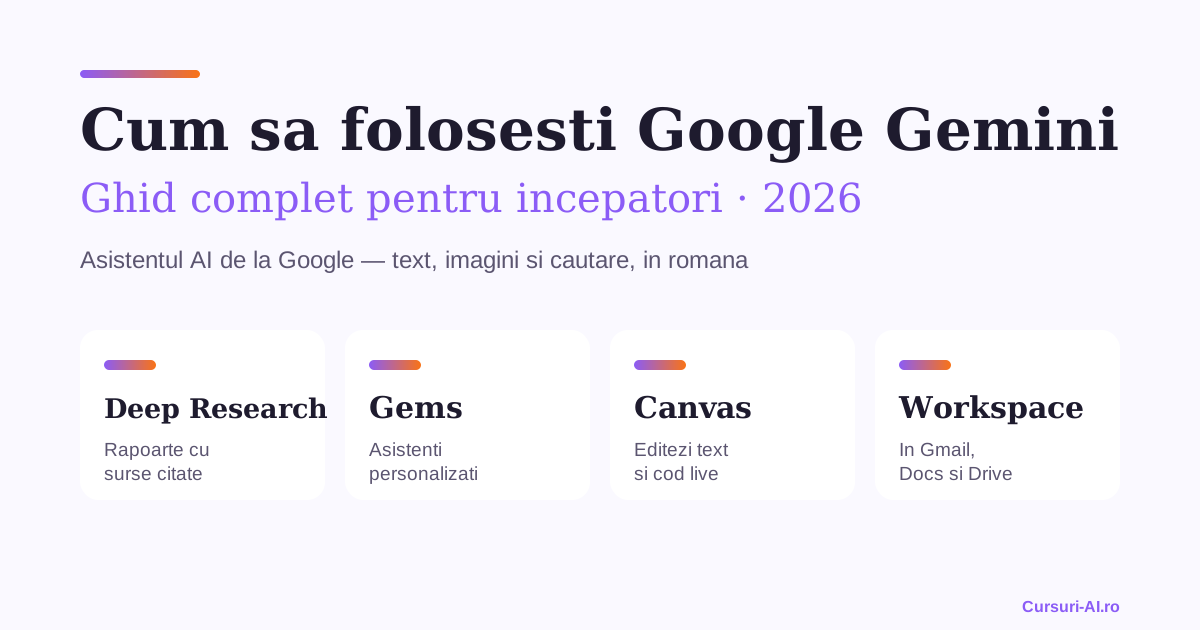
Deep Research este funcția care transformă Gemini într-un asistent de cercetare. Îi dai o temă, iar el navighează pe web, adună informații din mai multe surse și îți livrează un raport structurat, cu secțiuni și referințe. Poți încărca și propriile fișiere ca sursă pentru raport. Pe planul gratuit, numărul de rapoarte Deep Research este limitat lunar, iar pe planurile plătite ai o limită mult mai generoasă. Este ideal pentru documentarea unei decizii de cumpărare, a unei teme de studiu sau a unei analize de piață — dar, ca întotdeauna, verifică sursele citate.
Gems sunt asistenți personalizați pe care ți-i configurezi o singură dată și îi refolosești. În loc să reexplici de fiecare dată „ești un corector de texte care păstrează tonul meu", creezi un Gem cu acele instrucțiuni și îi dai un nume. Google oferă și șabloane gata făcute (de exemplu un „antrenor de scriere" sau un „partener de brainstorming"). Pe planurile plătite poți crea Gems nelimitate, cu instrucțiuni proprii și fișiere de cunoștințe atașate.
Canvas este un spațiu de lucru interactiv. În loc să primești textul înghesuit în conversație, Gemini îl deschide într-un panou separat pe care îl poți edita, rafina și restructura în colaborare cu asistentul. Este excelent pentru redactarea de documente lungi, iar Google a extins Canvas ca să transforme și rapoarte sau idei în vizualuri, quiz-uri și prototipuri simple, fără cod.
Generarea de imagini îți permite să creezi imagini pornind de la o descriere text. Modelele de imagine ale Google se descurcă bine inclusiv cu textul din imagine (afișe, bannere), ceea ce mult timp a fost călcâiul lui Ahile pentru AI. Util pentru ilustrații de blog, idei de design sau conținut de social media.
Gemini Live este modul de conversație prin voce. Vorbești cu asistentul aproape ca la telefon, iar el îți răspunde vocal, în timp real. E foarte practic când ai mâinile ocupate sau vrei să „gândești cu voce tare" un plan.
Integrarea cu Google Workspace este superputerea reală pentru cine trăiește în ecosistemul Google. Prin extensii, Gemini poate accesa informații din Gmail, Google Drive și Google Docs — de exemplu, poate găsi și rezuma un document din Drive, poate căuta un e-mail sau poate exporta concluziile unui raport Deep Research direct într-un Docs sau ca ciornă de Gmail. Disponibilitatea acestor extensii depinde de planul tău și, în cazul conturilor de organizație, de setările administratorului.
Prompting de bază: cum ceri ca să primești
Diferența dintre un răspuns mediocru și unul excelent nu ține de model, ci de cum formulezi cererea. Un prompt bun are patru ingrediente: rol, context, sarcină, format.
- Rol: cine să fie Gemini („ești un consultant HR cu experiență").
- Context: informația de fundal („lucrez într-o firmă mică din România, cu 12 angajați").
- Sarcină: ce vrei concret („scrie un anunț de angajare").
- Format: cum vrei rezultatul („maxim 200 de cuvinte, ton prietenos, cu bullet points").
Iată patru prompturi gata de copiat, în română, pe care le poți adapta imediat:
1. Rezumat de document
Ești un analist care sintetizează documente pentru oameni ocupați.
Îți dau mai jos un text. Rezumă-l în maximum 5 puncte esențiale,
apoi adaugă o secțiune „De ce contează" în două propoziții.
Scrie clar, fără jargon. Iată textul: [lipește textul aici]
2. E-mail profesional
Ești un asistent care scrie e-mailuri în limba română, cu ton politicos
și profesional. Scrie un e-mail prin care amân o întâlnire de mâine
pentru săptămâna viitoare, propunând două intervale orare alternative.
Păstrează-l scurt, sub 120 de cuvinte, și încheie cordial.
3. Plan pas cu pas
Ești un mentor răbdător pentru începători. Vreau să învăț să folosesc
foile de calcul pentru bugetul personal. Fă-mi un plan de învățare
pe 4 săptămâni, cu obiective săptămânale concrete și câte un exercițiu
practic pentru fiecare săptămână. Presupune că pornesc de la zero.
4. Explicație pe înțelesul oricui
Ești un profesor care explică simplu. Explică-mi ce este „cloud
computing" ca și cum aș avea 12 ani, folosind o analogie din viața
de zi cu zi. Apoi dă-mi 3 exemple concrete de servicii pe care le
folosesc probabil deja fără să știu.
Trucul care schimbă totul: nu te opri la primul răspuns. Dacă nu e perfect, spune-i lui Gemini ce să ajusteze — „mai scurt", „pe un ton mai formal", „adaugă un exemplu". Conversația e iterativă, exact ca discuția cu un colaborator.
Dacă vrei să duci această abilitate la nivel profesionist, prompting-ul este o disciplină în sine — și cea mai bună investiție de timp pentru oricine folosește AI zilnic.
Confidențialitate și setări — ce trebuie să știi neapărat
Aici mulți începători greșesc din neglijență. Gemini învață și îți oferă funcții conectate pe baza activității tale, iar setările implicite nu sunt neapărat cele mai discrete.
Setarea centrală se numește Gemini Apps Activity. Când este pornită, conversațiile tale sunt salvate în contul Google și pot fi folosite pentru a îmbunătăți serviciile Google. Conform notei afișate de Google în setări, unele conversații pot fi selectate pentru a fi analizate (inclusiv de persoane, nu doar automat) — motiv pentru care regula de aur este să nu introduci niciodată în Gemini date sensibile: parole, informații medicale confidențiale, date de card sau secrete de business pe care nu ți-ai dori să le vadă altcineva.
Un detaliu esențial verificat pe pagina oficială de suport Google: chiar și atunci când oprești salvarea activității, conversațiile pot rămâne stocate în contul tău până la 72 de ore, pentru ca serviciul să funcționeze și să poată procesa feedback-ul. În plus, în mod implicit, activitatea mai veche de 18 luni se șterge automat, iar tu poți schimba această perioadă la 3 sau 36 de luni.
Cum dezactivezi salvarea activității (pe computer):
- Intră pe gemini.google.com.
- Deschide Activitate (Activity), din meniul de setări și ajutor.
- Sus, apasă pe Activat (On), apoi alege Dezactivează (Turn off) sau Dezactivează și șterge activitatea.
Pe telefon, pașii sunt similari: deschizi aplicația Gemini, mergi la profilul tău, apoi la Gemini Apps Activity. Ține cont că oprirea acestei setări poate dezactiva unele funcții conectate (de exemplu accesul la Gmail sau Drive prin extensii). Pentru că Google actualizează periodic aceste opțiuni, verifică formularea și pașii exacți pe pagina oficială support.google.com înainte de a te baza pe ei.
Gemini pe telefon și pe desktop
Pe desktop, cea mai simplă cale rămâne browserul: gemini.google.com funcționează pe orice sistem de operare, fără instalare. Dacă folosești Chrome, poți fixa Gemini ca aplicație (opțiunea „Instalează" din meniul browserului) ca să-l ai la un clic distanță.
Pe Android, aplicația Gemini este integrată profund: pe multe dispozitive o poți invoca vocal și o poți folosi pentru a interacționa cu ecranul curent. Google a comunicat că Gemini preia rolul fostului Google Assistant pe telefoanele Android.
Pe iPhone și iPad, descarci aplicația Gemini din App Store, te autentifici cu contul Google și ai aceeași experiență, inclusiv modul vocal Gemini Live.
Avantajul real este continuitatea: începi o conversație pe telefon în mașină și o continui pe laptop la birou, pentru că totul e legat de același cont Google.
Unde înveți să folosești Gemini ca un profesionist
Un ghid te pune pe drum, dar stăpânirea reală vine din practică structurată. Pe Cursuri-AI.ro înveți interactiv, cu un profesor AI care îți răspunde la întrebări în timp real și cu exerciții aplicate pe cazuri concrete din munca ta.
Dacă vrei să scoți maximul din orice asistent AI, inclusiv Gemini, cea mai valoroasă abilitate este formularea cererilor — o dezvolți pas cu pas la Prompt Engineering Masterclass. Pentru cei care lucrează cu cifre și foi de calcul, Analiză de date cu AI fără cod îți arată cum să pui un asistent să facă munca grea, fără să scrii o linie de cod.
Dacă vrei să înțelegi diferențele reale dintre marile modele înainte să te decizi pe care să te bazezi, Comparație modele AI îți dă un cadru clar de decizie. Iar dacă simți că vrei să treci dincolo de utilizarea de bază și să construiești lucruri cu AI, Introducere în AI Engineering este pasul următor firesc.
Frații acestui ghid, dacă folosești și alți asistenți: cum să folosești ChatGPT și cum să folosești Claude.
Întrebări frecvente
Este Google Gemini gratuit? Da, Gemini are un plan gratuit accesibil oricui are un cont Google, cu acces la modelul rapid și limite zilnice de utilizare. Google oferă și planuri plătite pentru persoane fizice — Google AI Plus, Google AI Pro și Google AI Ultra — cu limite mai mari și acces la funcții avansate. Prețurile și denumirile planurilor se pot schimba, așa că verifică pagina oficială Google pentru sumele exacte valabile în țara ta.
Ce model din Gemini ar trebui să folosesc ca începător? Rămâi pe modelul rapid implicit, Gemini Flash (3.6 Flash pe planul fără costuri, 3.8 Flash pe Google AI Pro și Ultra, în septembrie 2026), care este suficient pentru marea majoritate a sarcinilor zilnice și îți răspunde aproape instant. Comută pe modelul avansat, Gemini 3.1 Pro, doar când ai o sarcină complexă care cere raționament profund sau lucru cu documente foarte lungi.
Sunt private conversațiile mele cu Gemini? Depinde de setări. Când Gemini Apps Activity este pornit, conversațiile se salvează în contul tău și pot fi folosite pentru îmbunătățirea serviciilor, iar unele pot fi analizate inclusiv de persoane. Chiar și când oprești salvarea, conversațiile pot rămâne stocate până la 72 de ore. Regula de aur: nu introduce niciodată parole, date medicale sau informații confidențiale de business.
Gemini poate greși sau inventa informații? Da. Ca orice asistent AI, Gemini poate „halucina", adică poate formula cu siguranță informații greșite. Verifică întotdeauna la sursă orice cifră, dată, citat sau referință pe care intenționezi să o folosești într-un context important.
Ce este Deep Research în Gemini? Este funcția care transformă Gemini într-un asistent de cercetare: îi dai o temă, el caută în mai multe surse pe web (și, dacă vrei, în fișierele tale) și îți livrează un raport structurat cu referințe. Pe planul gratuit numărul de rapoarte este limitat lunar, iar pe planurile plătite ai o limită mult mai mare.
Pe ce dispozitive pot folosi Gemini? Îl poți folosi pe web la gemini.google.com, ca aplicație pe Android și ca aplicație pe iPhone și iPad. Totul se sincronizează prin același cont Google, așa că poți începe o conversație pe un dispozitiv și să o continui pe altul.
Cum îl fac pe Gemini să-mi dea răspunsuri mai bune? Formulează cererea cu patru ingrediente: rol (cine să fie), context (informația de fundal), sarcină (ce vrei concret) și format (cum vrei rezultatul). Apoi rafinează iterativ — cere-i să scurteze, să schimbe tonul sau să adauge exemple, până obții exact ce ai nevoie.
Concluzie
Gemini nu mai este un experiment pentru pasionați de tehnologie, ci un asistent zilnic pe care oricine îl poate folosi productiv din prima zi. Ai văzut cum să folosești Google Gemini de la crearea contului până la funcțiile avansate: alegi modelul potrivit între viteză și profunzime, formulezi cereri clare cu rol-context-sarcină-format, folosești Deep Research și Gems pentru lucru serios și îți protejezi datele din setări.
Următorul pas este simplu: deschide gemini.google.com, ia unul dintre prompturile de mai sus și adaptează-l la o sarcină reală din ziua ta de azi. Vei învăța mai mult din cinci minute de practică decât din o oră de citit. Iar când ești gata să treci de la „mă descurc" la „stăpânesc cu adevărat", un curs structurat cu profesor AI îți scurtează drumul considerabil.

Cursul care continuă acest articol
Prompt Engineering Masterclass
Ai citit teoria. În curs o aplici: lecții structurate pe module, exerciții și quiz-uri cu feedback imediat, Profesorul AI integrat în fiecare lecție și progres salvat automat. La final primești o atestare privată de finalizare.
Din programa cursului
- Bazele Prompt Engineering
- Tehnici Avansate de Prompting
- Prompt Engineering Multi-Modal
- Prompt Engineering pentru Agenți AI
+ încă 6 module în programa completă
499 lei pe lună pentru acest curs, TVA 21% inclus · sau 1.999 lei pe lună pentru toate cele 25 de cursuri IT Pro (vezi ce înveți în tot parcursul).
Abonament lunar, cu reînnoire automată · anulezi oricând din contul tău · conținut digital cu acces imediat, vezi condițiile de retragere. Atestarea confirmă parcurgerea cursului și este privată — nu este diplomă și nu este calificare recunoscută de stat.