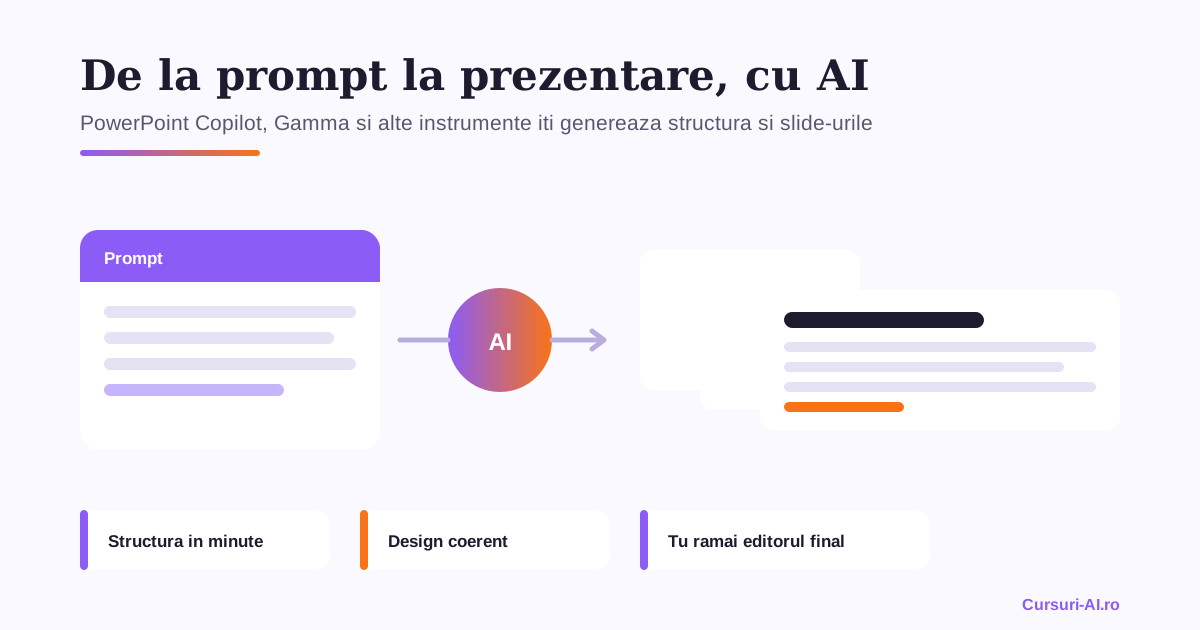
O prezentare cu AI nu mai înseamnă doar câteva sugestii de design puse peste slide-urile tale existente. În 2026, poți porni de la o singură frază sau de la un document Word și obții, în mai puțin de un minut, un deck structurat, cu titluri, conținut și imagini. Diferența dintre un rezultat impresionant și un teanc de slide-uri generice stă însă în cum folosești aceste instrumente: ce prompt scrii, ce editezi manual și ce date accepți să introduci într-un tool extern. Acest ghid practic îți arată exact cum faci o prezentare cu AI folosind cele mai mature opțiuni de pe piață — Microsoft 365 Copilot în PowerPoint, Gamma și alternativele verificate — plus un flux de lucru pas cu pas și prompturi gata de copiat.
Ce înseamnă să faci prezentări cu AI: cele trei abordări majore
Înainte să deschizi orice tool, e util să înțelegi că aproape toate soluțiile de pe piață se încadrează în trei abordări. Alegerea corectă depinde de unde pornești și unde vrei să ajungă fișierul final.
1. Nativ în suita de birou (Copilot în PowerPoint, Gemini în Google Slides)
Aici AI-ul trăiește direct în aplicația pe care o folosești deja. Avantajul e că rezultatul este un fișier PowerPoint sau Google Slides real, complet editabil, care respectă șablonul și brandul companiei tale. Dezavantajul: ai nevoie de o licență specifică, iar rezultatul e la fel de bun ca șablonul din spate.
2. Tool-uri dedicate, „AI-first" (Gamma, Beautiful.ai)
Aceste platforme au fost construite de la zero în jurul generării cu AI. Pornești de la un prompt și obții un deck coerent, cu layout-uri care se adaptează automat conținutului. Sunt cele mai rapide pentru a ajunge de la idee la primul draft prezentabil, dar exportul către PowerPoint poate avea limitări (de exemplu, layout-urile dinamice se „aplatizează" în imagini).
3. Din document sau outline existent
A treia abordare pornește de la text pe care îl ai deja: un raport Word, note, un articol, un PDF. Îl transformi într-o prezentare. Atât Copilot, cât și Gamma și Google Slides suportă acest flux — util mai ales când conținutul e deja scris și vrei doar structura vizuală.
În practică, mulți profesioniști combină abordările: generează scheletul într-un tool AI-first, apoi finalizează în PowerPoint pentru a respecta identitatea vizuală a organizației.
Microsoft 365 Copilot în PowerPoint: ce face concret
Copilot în PowerPoint este cea mai directă opțiune dacă echipa ta lucrează deja în ecosistemul Microsoft. Potrivit documentației oficiale Microsoft, Copilot poate face concret următoarele:
- Creează o prezentare de la un prompt — descrii subiectul, iar Copilot generează un deck cu structură, conținut și imagini de suport.
- Creează o prezentare pornind de la un fișier — de exemplu, referențiezi un document Word și Copilot îl transformă în slide-uri.
- Adaugă slide-uri și imagini într-o prezentare existentă.
- Rescrie textul de pe slide-uri pentru a-l face mai clar sau mai concis.
- Rezumă o prezentare lungă.
- Editare conversațională — continui dialogul cu Copilot pentru a rafina rezultatul.
Pe măsură ce funcția evoluează, Microsoft a anunțat control suplimentar asupra lungimii deck-ului, tonului narativ, stilului slide-urilor și a preferințelor de imagine — astfel încât să adaptezi prezentarea la audiențe diferite. Începând cu mijlocul lui 2026, utilizatorii cu licență Copilot pot genera prezentări și direct din PowerPoint pentru web.
Ce licență cere Copilot în PowerPoint
Aici mulți se încurcă, așa că merită clarificat. Copilot în PowerPoint necesită un abonament Microsoft 365 compatibil:
- Pentru uz profesional (organizații), capabilitatea completă vine cu o licență Microsoft 365 Copilot pe cont de serviciu sau școală, adăugată peste abonamentul Microsoft 365 Business/Enterprise.
- Pentru uz personal, Copilot este disponibil în PowerPoint pentru utilizatorii cu un plan Microsoft 365 Personal sau Family, ori cu un abonament Copilot Pro.
Prețurile pentru licențe se modifică periodic (Microsoft a anunțat ajustări de preț valabile din iulie 2026), așa că verifică întotdeauna pagina oficială de licențiere înainte de a bugeta pentru echipă. O limitare de reținut: într-o sesiune, Copilot lucrează într-o singură limbă, iar conținutul generat trebuie întotdeauna revizuit uman.
Gamma: fluxul de la prompt la deck
Dacă vrei viteză maximă și un rezultat modern fără să te atingi de un șablon corporate, Gamma este referința actuală pentru tool-urile AI-first. Din câteva cuvinte, Gamma produce o prezentare completă foarte rapid, cu imagini și layout-uri coerente.
Gamma oferă patru puncte de plecare, potrivit paginii oficiale:
- Generate — scrii un subiect sau un prompt detaliat și obții prezentarea completă.
- Paste in text — lipești text existent și Gamma îl formatează în slide-uri.
- Create from template — pornești de la structuri predefinite.
- Import file or URL — convertești PDF-uri, fișiere PowerPoint, Word sau chiar un URL în format de „carduri".
Punctul forte al Gamma este conceptul de „liquid canvas": carduri dinamice, cu peste nouă tipuri de layout (coloane, timeline, grid, imagine plus text, citat, statistici, galerie), care se adaptează pe loc la conținutul tău. În 2026, Gamma a adăugat și generare de imagini pe bază de prompt, plus tipuri de output dincolo de prezentări (documente și pagini web).
Planuri și export — ce trebuie să știi
Gamma are un plan gratuit cu un număr limitat de credite unice (nu lunare) de generare, suficient pentru a testa câteva prezentări. Decurile create pe planul gratuit poartă marcajul „Made with Gamma", iar exportul în PowerPoint aplatizează layout-urile dinamice în imagini statice, ceea ce reduce editabilitatea ulterioară. Exportul curat, fără branding Gamma, și PDF-urile de calitate sunt disponibile pe planurile plătite. Cifrele exacte de preț și de credite pot varia — verifică pagina oficială de pricing înainte de a decide.
Alte opțiuni verificate
Piața nu se rezumă la Copilot și Gamma. Iată alternativele pentru care capabilitățile de mai jos sunt confirmate la sursele oficiale.
Google Gemini în Google Slides și Google Vids
În Google Workspace, Gemini poate acum să creeze o prezentare completă, cu mai multe slide-uri, dintr-un singur prompt, direct în Google Slides. Potrivit anunțurilor Google Workspace, poți:
- să generezi slide-uri complet native și editabile, cu layout-uri dinamice adaptate conținutului;
- să „ancorezi" prezentarea în conținut existent din Google Drive;
- să potrivești stilul cu al altei prezentări, pe care Gemini o analizează pentru a genera un design consistent;
- să generezi note pentru vorbitor per slide sau un rezumat executiv al prezentării;
- să creezi și să editezi imagini direct în Slides.
În plus, prin Google Vids, poți transforma o prezentare Slides într-un material video cu script, voiceover AI și muzică de fundal generate automat. Aceste funcții avansate sunt disponibile pentru abonații Google AI de nivel Pro/Ultra din Workspace.
Canva (Magic Design / Magic Studio)
Canva generează un deck structurat dintr-un subiect sau din conținut lipit, aplicând biblioteca sa vastă de șabloane. Punctul forte al Canva este integrarea cu brand kit-urile (logo, culori, fonturi aplicate automat) și accesul direct la o bibliotecă uriașă de fotografii, iconițe și grafice. Suita AI din 2026, numită Magic Studio, include instrumente pentru layout, text-to-image, copywriting și vizualizare de date. Canva are un plan gratuit (cu marcaje pe unele elemente premium) și planuri plătite.
Beautiful.ai
Beautiful.ai se remarcă printr-un sistem de șabloane cu „inteligență de layout": fiecare tip de slide repoziționează și redimensionează automat elementele pe măsură ce adaugi conținut. E o alegere bună pentru cine vrea consistență vizuală fără să se joace manual cu alinierea, deși are mai puțină flexibilitate creativă decât o pânză liberă.
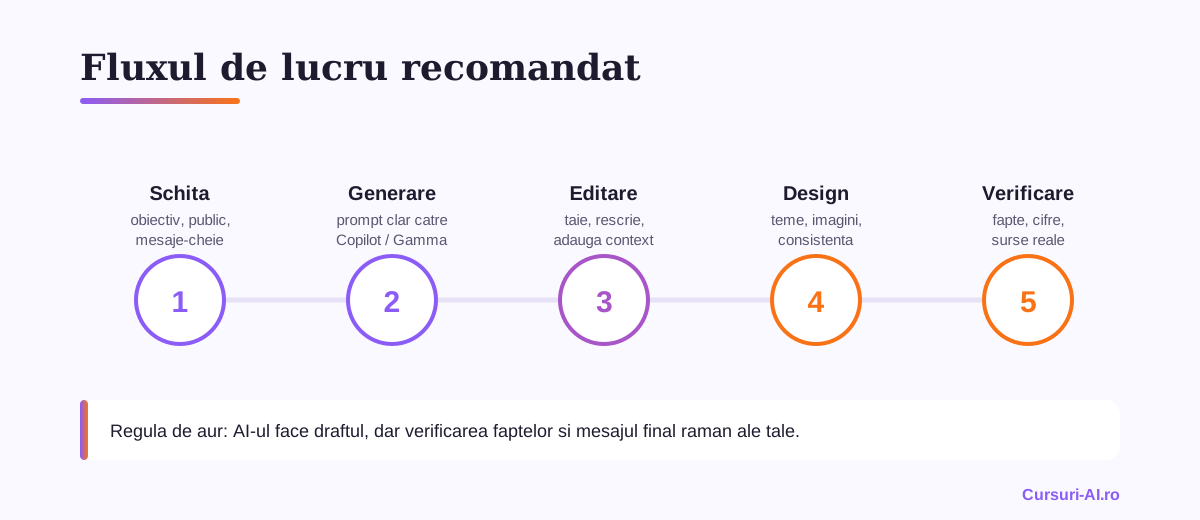
Fluxul de lucru recomandat, pas cu pas
Indiferent de tool, cele mai bune prezentări cu AI urmează același proces. AI-ul accelerează fiecare pas, dar decizia rămâne a ta.
Pasul 1 — Outline (structura)
Nu cere niciodată AI-ului „o prezentare despre X" fără context. Începe prin a-i cere un outline: audiența, obiectivul, numărul de slide-uri, mesajul-cheie per secțiune. Un outline bun evită cel mai frecvent defect al prezentărilor generate — lipsa unui fir narativ. Poți construi acest outline chiar cu un model conversațional puternic (de exemplu Claude Sonnet 5 sau Opus 5.5, GPT-6 Sol ori Gemini 3.1 Pro), apoi îl duci în tool-ul de prezentări.
Pasul 2 — Generare
Cu outline-ul aprobat, generezi deck-ul: prompt în Gamma, referință la document în Copilot, sau prompt în Google Slides. Setează din start, unde e posibil, lungimea, tonul și stilul.
Pasul 3 — Editare de conținut
Aici faci diferența. Taie textul redundant, verifică fiecare cifră și afirmație, elimină propozițiile-clișeu. Regula de aur: un slide, o idee. Dacă un slide are trei mesaje, sparge-l în trei.
Pasul 4 — Design și consistență
Aplică brand kit-ul (Canva, Gamma) sau șablonul organizației (PowerPoint). Uniformizează fonturile, culorile și spațierea. Înlocuiește imaginile generice cu vizualuri relevante pentru subiectul tău.
Pasul 5 — Verificare finală
Citește cu voce tare fiecare slide. Verifică sursele, datele și numele proprii. Conținutul generat de AI trebuie întotdeauna revizuit de un om înainte de prezentare — este o recomandare explicită chiar a furnizorilor.
Prompturi practice, gata de copiat
Copiază și adaptează aceste prompturi. Le poți folosi într-un model conversațional pentru outline, apoi în tool-ul de prezentare pentru generare.
Prompt pentru outline (într-un model conversațional):
„Ești un consultant în comunicare. Construiește structura unei prezentări de 12 slide-uri pentru [audiență: ex. echipa de management] despre [subiect]. Obiectivul este [ce vreau să obțin]. Pentru fiecare slide dă-mi: titlul, mesajul-cheie într-o frază și 2-3 bullet-uri de suport. Firul narativ: problemă → date → soluție → pași următori. Ton profesional, fără clișee."
Prompt pentru generare în tool (Gamma / Copilot / Google Slides):
„Creează o prezentare de [N] slide-uri despre [subiect] pentru [audiență]. Ton [profesional/energic], stil [minimalist/corporate]. Structură: slide de titlu, agendă, [secțiunile din outline], slide de concluzii cu 3 pași următori și slide de contact. Folosește propoziții scurte, maximum 4 bullet-uri per slide."
Prompt pentru rescrierea unui slide aglomerat:
„Rescrie conținutul acestui slide astfel încât să comunice o singură idee principală, în maximum 4 bullet-uri de câte 8 cuvinte. Mută detaliile suplimentare în notele pentru vorbitor."
Prompt pentru notele vorbitorului:
„Generează note pentru vorbitor pentru acest slide: 3-4 fraze care extind ideile, cu un exemplu concret. Scrie ca și cum aș vorbi în fața audienței."
Greșeli frecvente și cum eviți slide-urile generice
Cele mai multe prezentări AI eșuează din aceleași motive. Iată cum le previi.
- Prompt vag → rezultat generic. „O prezentare despre marketing" produce banalități. Specifică audiența, obiectivul și unghiul unic.
- Prea mult text pe slide. AI-ul tinde să umple. Impune limite în prompt și taie fără milă la editare.
- Imagini stock fără legătură. Înlocuiește-le cu grafice de date reale, capturi din propriul produs sau vizualuri specifice temei.
- Lipsa firului narativ. Fără outline, obții slide-uri corecte individual, dar fără poveste. Începe mereu cu structura.
- Cifre nefundamentate. Nu lăsa AI-ul să „inventeze" statistici. Verifică fiecare număr la sursă înainte de a-l pune pe slide.
- Zero personalizare. Un deck care ar putea aparține oricui nu convinge pe nimeni. Adaugă contextul, exemplele și vocea ta.
- Export fără verificare. Când muți un deck din Gamma în PowerPoint, verifică ce s-a păstrat și ce s-a aplatizat.
Confidențialitatea datelor: ce NU pui într-un tool AI
Prezentările conțin adesea informații sensibile: cifre financiare, date despre clienți, strategie internă. Înainte să lipești conținut într-un tool de prezentări, aplică aceste reguli.
- Nu introduce date cu caracter personal (nume, e-mailuri, CNP-uri, date de clienți) în tool-uri publice sau gratuite fără o bază legală și un acord de prelucrare. Sub GDPR, ești responsabil pentru datele pe care le procesezi, inclusiv când folosești un furnizor terț.
- Preferă instrumentele în ecosistemul controlat de organizație (de exemplu Microsoft 365 Copilot sau Google Workspace cu setări enterprise), unde datele sunt guvernate de contractul companiei, în locul conturilor personale gratuite pentru materiale confidențiale.
- Anonimizează cifrele și exemplele înainte de a le da AI-ului, dacă nu ai certitudinea privind modul de prelucrare.
- Citește politica de utilizare a datelor a fiecărui tool: dacă și cum îți folosesc conținutul pentru antrenare. Verifică setările de opt-out.
- Stabilește o regulă de echipă clară despre ce categorii de informații nu părăsesc niciodată infrastructura internă.
Aceste precauții nu sunt birocrație, ci parte din igiena digitală de bază pe care orice profesionist ar trebui să o aplice în 2026.
Cum te ajută cursurile Cursuri AI
A ști să scrii un prompt bun este abilitatea care separă o prezentare memorabilă de un teanc de slide-uri generice. Dacă vrei să stăpânești cu adevărat aceste instrumente, pe Cursuri-AI.ro găsești programe structurate, cu profesor AI interactiv și exerciții practice.
Pentru fundamentele care fac diferența în orice tool de prezentare, cursul Prompt Engineering Masterclass te învață să construiești prompturi precise pentru outline, generare și rescriere — exact tehnicile din acest ghid, aplicate sistematic. Dacă lucrezi în ecosistemul Microsoft, cursul Microsoft 365 Copilot pentru productivitate acoperă Copilot în PowerPoint, Word și Excel, cu fluxuri reale de lucru. Iar dacă prezentările tale se bazează pe date, cursul Analiză de date cu AI, fără cod te ajută să transformi cifrele în vizualuri clare și corecte.
Întrebări frecvente
Ce tool AI este cel mai bun pentru a face o prezentare rapid? Depinde de punctul de plecare. Pentru viteză maximă de la o idee la un draft modern, Gamma este referința. Dacă vrei un fișier PowerPoint editabil, care respectă brandul companiei, folosește Microsoft 365 Copilot în PowerPoint. Pentru echipe pe Google Workspace, Gemini în Google Slides generează slide-uri native și editabile.
Am nevoie de licență plătită pentru Copilot în PowerPoint? Da. Copilot în PowerPoint cere un abonament Microsoft 365 compatibil. Pentru organizații, funcția completă vine cu o licență Microsoft 365 Copilot pe cont de serviciu; pentru uz personal, e disponibil cu Microsoft 365 Personal/Family sau Copilot Pro. Prețurile se pot modifica, deci verifică pagina oficială Microsoft.
Pot face o prezentare cu AI gratuit? Există planuri gratuite (de exemplu la Gamma sau Canva), dar cu limitări: număr limitat de credite, marcaje de tip watermark sau export restrâns. Sunt bune pentru a testa, însă pentru uz profesional regulat vei ajunge la limitele planului gratuit.
Cum evit slide-urile generice generate de AI? Pornește întotdeauna de la un outline detaliat (audiență, obiectiv, unghi unic), impune limite de text în prompt, înlocuiește imaginile stock cu vizualuri relevante și editează manual conținutul. Regula „un slide, o idee" și verificarea fiecărei cifre fac diferența.
Este sigur să pun date confidențiale într-un tool de prezentări AI? Nu în conturi publice sau gratuite pentru informații sensibile. Anonimizează datele, preferă instrumentele guvernate de contractul organizației (Microsoft 365 sau Google Workspace enterprise) și citește politica de utilizare a datelor a fiecărui tool. Sub GDPR, rămâi responsabil pentru datele pe care le prelucrezi.
Surse
- Create a new presentation with Copilot in PowerPoint — Microsoft Support
- Frequently asked questions about Copilot in PowerPoint — Microsoft Support
- Gamma — Plans and pricing
- Gamma — AI Presentation Maker
- Create fully native and editable presentations with Gemini in Google Slides — Google Workspace Updates
- Create videos from your Google Slides using Gemini in Google Vids — Google Workspace Updates
- Magic Design — Canva

Cursul care continuă acest articol
Prompt Engineering Masterclass
Ai citit teoria. În curs o aplici: lecții structurate pe module, exerciții și quiz-uri cu feedback imediat, Profesorul AI integrat în fiecare lecție și progres salvat automat. La final primești o atestare privată de finalizare.
Din programa cursului
- Bazele Prompt Engineering
- Tehnici Avansate de Prompting
- Prompt Engineering Multi-Modal
- Prompt Engineering pentru Agenți AI
+ încă 6 module în programa completă
499 lei pe lună pentru acest curs, TVA 21% inclus · sau 1.999 lei pe lună pentru toate cele 25 de cursuri IT Pro (vezi ce înveți în tot parcursul).
Abonament lunar, cu reînnoire automată · anulezi oricând din contul tău · conținut digital cu acces imediat, vezi condițiile de retragere. Atestarea confirmă parcurgerea cursului și este privată — nu este diplomă și nu este calificare recunoscută de stat.