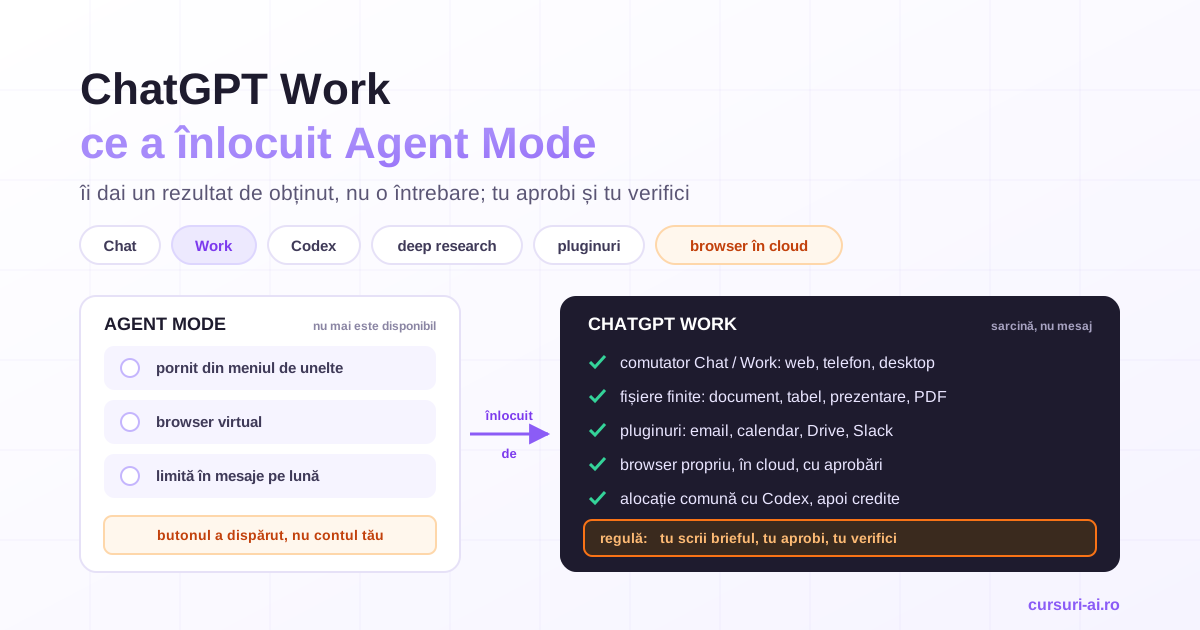
ChatGPT Work este modul din ChatGPT căruia îi dai un rezultat de obținut, nu o întrebare: își face un plan, adună informații din fișierele și aplicațiile conectate, lucrează în mai mulți pași și revine cu un document, o foaie de calcul sau o prezentare pe care o verifici. ChatGPT Work a luat locul lui Agent Mode, pe care pagina de ajutor OpenAI îl declară acum indisponibil. Ghidul e scris pentru cine nu programează și se sprijină pe documentația oficială citită la 8 octombrie 2026.
| Pe scurt | Răspuns |
|---|---|
| Ce este | Un agent din ChatGPT pentru sarcini lungi, în mai mulți pași, cu livrabil finit |
| Ce a înlocuit | Agent Mode („ChatGPT agent”), care nu mai este disponibil |
| Unde îl găsești | Comutatorul Chat / Work: pe web, pe telefon și în aplicația desktop |
| Pe ce planuri | Pe web: Plus, Pro, Business, Enterprise și Edu |
| Ce modele rulează | GPT-6 Astra, GPT-6.1 Sol, GPT-6 Sol și GPT-6 Luna |
| Cum se taxează | Fără preț separat: aceeași alocație ca la Codex, apoi credite |
| Ce rămâne la tine | Brieful, aprobările și verificarea rezultatului |
Ce este ChatGPT Work
Documentația îl definește într-o propoziție: ChatGPT Work este „un mod de a delega muncă reală lui ChatGPT”. Pagina de ajutor îl numește „un agent gândit pentru muncă mai lungă, în mai mulți pași, și pentru livrabile finite”. Chat rămâne locul pentru răspunsuri, explicații și ciorne scurte.
Diferența ține de unitatea de lucru. În Chat, unitatea este mesajul. În Work, unitatea este sarcina: descrii rezultatul, iar ChatGPT își planifică pașii, folosește uneltele aprobate și revine când are ceva de arătat sau când are nevoie de o decizie. Potrivit documentației, poate căuta pe web și compara surse, citi și analiza fișiere, folosi pluginurile instalate, lucra pe site-uri printr-un browser propriu, crea documente, prezentări, foi de calcul și PDF-uri și repeta o sarcină după un program.
Work a apărut în săptămâna 6–10 iulie 2026, odată cu familia GPT-5.6. Administratorilor, OpenAI le spune de unde vine: Work „aduce tehnologia din spatele Codex în ChatGPT”, adică motorul agentului de programare, cu o interfață fără detalii tehnice.
Rezultatul este de verificat, nu verificat
Cuvântul care revine în documentație este „reviewable”. Work livrează ceva gata de verificat, iar OpenAI o spune direct: „un răspuns îngrijit poate fi totuși incomplet sau greșit”. Lista oficială de control cere să verifici numerele, numele, datele și citatele importante, să parcurgi fiecare secțiune, foaie sau slide din fișierul generat și să cauți presupunerile nesusținute.
Pe cifre, verificarea este o deprindere separată: o coloană presupusă de model sau o sumă făcută peste rânduri duplicate arată la fel de îngrijit ca un rezultat corect. Cum prinzi astfel de erori (control de plauzibilitate, eșantion, recalcul, contra-întrebare) este materia modulului de verificare din Analiză de Date cu AI fără Cod. Cursul nu este despre Work: lucrează în conversația obișnuită din ChatGPT, în Excel și cu interogări SQL generate din limbaj natural. Acoperă însă exact partea pe care Work o lasă în sarcina ta.
Unde a dispărut Agent Mode din ChatGPT
Dacă ai căutat butonul și nu l-ai găsit, nu e o problemă de cont. Pagina de ajutor „ChatGPT agent” începe, în forma arhivată la 3 octombrie 2026, cu nota: „ChatGPT agent is no longer available. Use ChatGPT Work for longer, multi-step tasks and finished deliverables.” Pentru fluxurile din browser, trimite la browserul în cloud. Nota nu are dată și nu am găsit la OpenAI o dată publicată a retragerii, așa că nu scriem una.
Pentru cine lucra cu Agent Mode, se schimbă trei lucruri:
- Pornirea. Agentul se lansa din meniul de unelte sau cu
/agent. Work se alege din comutatorul Chat / Work. - Browserul. Browserul virtual al agentului a devenit „cloud browser”, una dintre uneltele lui Work. Rulează pe un calculator separat, nu vede filele, parolele salvate sau sesiunile din browserul tău și nu trebuie selectat: Work decide când are nevoie de el.
- Limita. Agent Mode avea un număr fix de mesaje pe lună: 40 pe Plus și 400 pe Pro, potrivit aceleiași pagini. Work nu numără mesaje; consumă dintr-o alocație comună cu Codex.
Cum operează un model un browser, pas cu pas, am explicat în articolul despre agenții care operează calculatorul; aici nu reluăm bucla.
ChatGPT Work vs Chat, deep research și Codex
| Chat | Work | Deep research | Codex | |
|---|---|---|---|---|
| Îi dai | o întrebare | un rezultat de obținut | o întrebare de cercetat | o sarcină pe cod |
| Cine face pașii | tu, mesaj cu mesaj | agentul, cu opriri pentru aprobări | agentul, care citește surse | agentul, în proiectul de cod |
| Ce poate atinge | căutarea web, fișierele atașate, pluginuri | fișiere, pluginuri, browser în cloud; pe desktop, și fișiere locale | surse web, fișiere, aplicații conectate | foldere, repository-uri, terminal |
| Ce primești | un răspuns | un fișier de verificat sau o acțiune de aprobat | un raport cu surse | modificări de cod de revizuit |
| Unde îl pornești | comutatorul Chat | comutatorul Work | în Work: meniul „+” sau plugin | vizualizarea Codex |
Work vs Chat. Documentația dă criteriul: Chat pentru un răspuns sau un schimb de idei, Work când definești un rezultat. Primii pași în Chat sunt în ghidul pentru începători.
Agent Mode vs deep research. Agentul acționa pe site-uri; deep research citește și sintetizează. Documentația îl descrie astăzi ca unealtă a lui Work: pe web se pornește din meniul „+”, iar în aplicația desktop, ca plugin, dacă e disponibil pentru contul tău. Pentru căutare cu surse, vecinul direct rămâne Perplexity.
Work vs Codex. Documentația recunoaște că cele două „au capabilități care se suprapun”. Diferența este de prezentare: Work ascunde detaliile tehnice și preferă fișierele finite, iar Codex arată comenzi și diferențe de cod. Împart aceeași alocație. Partea pentru dezvoltatori este în ghidul practic de Codex, iar pentru echipa tehnică ce vrea propriul agent, în afara ChatGPT, în comparația dintre Agents API, Agents SDK și Responses API.
Echivalentul de la Anthropic, aceeași idee la alt furnizor, este descris în ghidul practic de Claude Cowork.
Unde găsești ChatGPT Work: web, aplicații, planuri și România
- Pe web. Intri pe chatgpt.com și selectezi Work. Sarcina rulează în cloud, continuă după ce închizi calculatorul și vede doar ce încarci sau conectezi.
- Pe telefon. Chat sau Work se aleg din meniul derulant de sus. Tot în cloud.
- În aplicația desktop. Se descarcă pentru macOS și Windows; pentru Linux există un ghid de instalare separat. Alegi ChatGPT din meniul din stânga-sus, apoi Work din comutator. Aici poate lucra și local, pe un folder deschis de tine; chiar și atunci, mesajele și contextul sarcinii pot fi stocate în cloud.
Planuri. Tabelul de funcții din pagina de prețuri listează Work pe web la Plus, Pro, Business și Enterprise/Edu. Pentru contul fără abonament și pentru Go, aceeași pagină promite doar GPT-6 Luna, la viteză standard, în aplicația desktop și în funcție de rollout. În Enterprise și Edu, rolul implicit include Work dacă administratorul nu îl oprește.
România și SEE. Documentația nu publică o listă de țări pentru Work; spune doar că funcțiile depind de plan, platformă, regiune și rollout. Ce scrie explicit:
- browserul în cloud este disponibil „în toate regiunile” pe planurile plătite, mai puțin Go;
- autentificarea pe site-uri prin acest browser există pe web și pe mobil, pe Plus și Pro, dar nu în Enterprise și Edu;
- Computer Use, extensia de Chrome și Memories au început să fie livrate în SEE, Regatul Unit și Elveția în iunie 2026;
- dots sunt excepția, descrisă mai jos.
Cum decurge o sarcină în Work: de la brief la rezultat
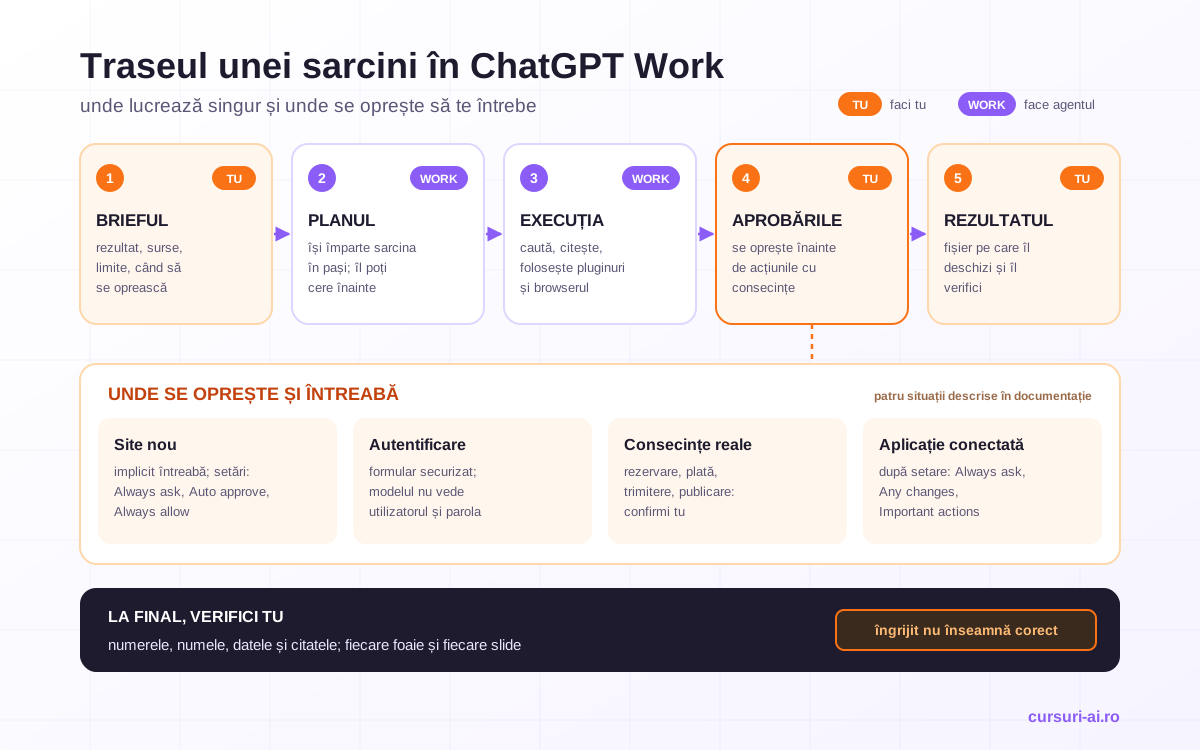
- Brieful. Scrii rezultatul, sursele, limitele și momentul în care vrei să se oprească.
- Planul. Work își împarte singur sarcina în pași. Când abordarea contează, cere-i planul înainte de execuție.
- Execuția. Progresul se vede în conversație. Poți răspunde la întrebări, schimba direcția sau opri sarcina.
- Aprobările. Se oprește în patru situații:
- înainte de a deschide un site nou (setările sunt Always ask, Auto approve și Always allow);
- când un site cere autentificare: introduci datele într-un formular securizat, iar modelul nu vede utilizatorul și parola;
- înainte de acțiuni cu consecințe, cum sunt o rezervare sau o plată;
- când folosește o aplicație conectată, după cum e setată: Always ask, Any changes, Important actions sau Never ask.
- Rezultatul. Un fișier pe care îl previzualizezi și îl descarci. Aici aplici lista de verificare de mai sus.
În aplicația desktop se adaugă permisiunile locale, unde documentația recomandă să pornești cu Ask for approval.
Cum scrii un brief bun pentru ChatGPT Work
Ghidul oficial de prompting propune patru părți: scopul, contextul, forma rezultatului și limitele. Începi cu rezultatul, nu cu lista de pași, adaugi una sau două limite care contează și ceri o verificare finală. Trei exemple complete:
Un raport din mai multe surse
Din cele trei fișiere atașate (vânzările din septembrie, reclamațiile din
septembrie și notițele ședinței comerciale) fă un raport de o pagină pentru
directorul comercial.

Începe cu deciziile pe care trebuie să le ia. Pentru fiecare cifră, scrie
fișierul și foaia din care provine. Folosește doar aceste surse; unde
lipsește o informație, spune că lipsește, nu estima.

Înainte să termini, verifică dacă totalurile din raport coincid cu cele din
fișierul de vânzări și spune-mi ce nu ai putut verifica.
O foaie de calcul curățată și rezumată
Fișierul atașat este exportul de facturi pe trimestrul al treilea. Are
rânduri duplicate, date în două formate și clienți scriși în mai multe feluri.

Fă o copie curățată, fără să modifici originalul. Pe o foaie „Jurnal”,
notează fiecare tip de corecție și câte rânduri a atins. Rândurile despre
care nu ești sigur că sunt duplicate le marchezi, nu le ștergi.

Pe o foaie „Rezumat”, pune totalul facturat pe lună și pe client. La final,
scrie câte rânduri avea fișierul inițial și câte are cel curățat.
Pregătirea unei ședințe din email și calendar
Joi la 10:00 am ședința de revizuire a contractului cu furnizorul de
transport. Folosește @Gmail și calendarul conectat.

Din invitație și din mesajele ultimelor 30 de zile cu acest furnizor, fă
un brief de o pagină: ce s-a convenit, ce a rămas deschis, cine ce a promis.
Pentru fiecare afirmație, citează mesajul și data.

Doar citești. Nu trimite, nu răspunde și nu modifica nimic în email sau în
calendar. Dacă nu găsești invitația, spune-mi, nu presupune.
Al treilea exemplu cere pluginuri conectate. Documentația numește explicit Gmail și trece calendarele printre categoriile de pluginuri; ce plugin de calendar ai la dispoziție verifici în directorul din contul tău.
Plugins și conectori: ce vede Work din conturile tale
Un plugin este un pachet: instrucțiuni reutilizabile (skills) și conexiuni la alte sisteme, cum sunt Gmail, Google Drive, Slack sau SharePoint. Îl instalezi din fila Plugins și îl chemi cu @ în brief.
Work vede ce vede contul cu care te-ai conectat, nu mai mult. Excepția sunt conexiunile partajate ale firmei: acolo se aplică permisiunile contului conectat, care pot fi mai largi decât ale tale. În Business, pluginurile și aplicațiile sunt pornite implicit; în Enterprise și Edu, oprite. Unde aplicația permite, administratorul o poate limita la acțiuni de citire.
Când datele trec printr-un plugin, se aplică și termenii serviciului respectiv.
Ce model rulează în Work față de Chat
În Chat, planurile Plus, Pro, Business și Enterprise folosesc GPT-5.6 Sol, iar contul fără abonament și Go, GPT-5.6 Luna. GPT-6 Astra apare acolo doar sub numele GPT-6 Pro, pe Pro de 100 și 200 $, Business și Enterprise.
În Work rulează generația următoare. Pagina de modele spune că GPT-6.1 Sol, GPT-6 Sol și GPT-6 Luna sunt disponibile în Work și Codex și nu în Chat. Plus include și GPT-6 Astra în Work, cu utilizare limitată. Recomandarea oficială: Astra pentru raționament atent sau un fișier final îngrijit, GPT-6.1 Sol (lansat la 29 septembrie) pentru muncă grea la cost mai mic, Luna pentru sarcini simple.
GPT-5.5 este retras din ChatGPT, Work și Codex la 14 octombrie 2026, deci sarcinile programate care îl folosesc trebuie mutate. Cum se compară GPT-6 Sol cu modelul Anthropic de același preț este în Claude Sonnet 5.5 vs ChatGPT (GPT-6 Sol).
Cât costă ChatGPT Work: abonament, limite și credite
Work nu are preț separat. Pagina de prețuri spune că folosește aceleași prețuri, credite și limite ca și Codex. Plus costă 20 $ pe lună, iar Pro are trei trepte: 100, 200 și 500 $.
Limitele nu se exprimă în sarcini. Pagina dă estimări de mesaje locale pe o fereastră de cinci ore, pentru Plus și Business Standard, cu mențiunea că nu sunt limite fixe:
| Model | Mesaje locale estimate la 5 ore |
|---|---|
| GPT-6 Astra | 5–45 |
| GPT-6.1 Sol | 15–160 |
| GPT-6 Sol | 15–150 |
| GPT-6 Luna | 350–3.000 |
Sarcinile din cloud pot consuma mai mult și se pot aplica limite săptămânale. Planurile Pro nu au în prezent limita de cinci ore. Dacă atingi limita în mijlocul unei ture de lucru, agentul o poate duce la capăt; apoi, pe Plus și Pro poți cumpăra credite.
Pentru firme, OpenAI publică un exemplu orientativ: la angajații din marketing aflați la prima utilizare a Work, valoarea anualizată a creditelor consumate a crescut cu circa 53 $ pe angajat la mediană, 309 $ în medie și 1.154 $ la percentila 90, extrapolat dintr-o săptămână. Comparația între furnizori este în cât plătești lunar pe AI.
Ce merge bine și ce nu merge încă
Nu am rulat teste comparative; lista vine din ce scrie OpenAI. Sarcinile potrivite folosesc mai multe surse, ar lua timp făcute de mână, produc ceva ce vei revizui și se repetă.
Limitele documentate:
- unele site-uri blochează browserele automate sau cer CAPTCHA;
- pe web și pe mobil nu ajunge la fișierele locale, iar pașii locali cer calculatorul pornit și conectat;
- jurnalele de conformitate nu acoperă fiecare comandă, interacțiune de browser sau aprobare;
- deciziile juridice, financiare, medicale și de securitate cer revizuire de specialitate.
Permisiuni: ce nu dai unui agent, indiferent de plan
Ghidul pentru administratori împarte acțiunile în șase categorii: citire, redactare, scriere în sisteme, partajare, programare și execuție. Primele două au risc mic; celelalte rămân sub aprobare.
Ce nu dai:
- Parole în conversație. Documentația o spune explicit; folosești formularul securizat.
- „Always allow” pentru site-uri. OpenAI oferă opțiunea și scrie că nu o recomandă.
- Aprobări permanente de trimitere. La pluginul Apple Messages, avertismentul este că dispare ultima ocazie de a citi mesajul trimis în numele tău.
- Plăți, rezervări, publicări fără confirmare.
- Drept de scriere pe aceeași sursă în două sarcini paralele.
- Datele pe care regulile firmei nu le lasă să iasă: categorii speciale, secrete profesionale, exporturi complete.
Ultimul punct nu se rezolvă din setări. Ce are voie să vadă un agent este o regulă a firmei, iar scrierea ei (clasificarea uneltelor pe niveluri, lista datelor care nu intră într-un instrument AI) este subiectul cursului Politică de Utilizare AI și Securitatea Datelor în Companie.
Rămâne injecția de prompt: documentația cere ca rezultatele de pe web să fie tratate ca input nesigur. Cititorul tehnic găsește izolarea și modurile de eșec în cursul Computer Use și Browser Agents.
Datele firmei când modelul acționează, nu doar răspunde
În Business, Enterprise și Edu, datele sunt criptate și nu sunt folosite implicit la antrenarea modelelor. Pe planurile personale se aplică setările din Data controls. De ce contează diferența pentru o firmă din România este explicat în ghidul despre datele clienților și GDPR.
Un agent schimbă trei lucruri:
- Perimetrul. Nu mai e vorba de ce lipești tu, ci de tot ce poate citi contul conectat.
- Copiile. Conținutul adus dintr-o aplicație și salvat într-o conversație sau într-un fișier urmează regulile de retenție ale ChatGPT. Deconectarea aplicației nu îl șterge.
- Urma. Jurnalele de conformitate există pentru Enterprise și Edu, se păstrează 30 de zile și nu sunt un audit complet.
În Business lipsesc rolurile personalizate și sincronizarea grupurilor prin SCIM. Alegerea planului de echipă este în ChatGPT Business vs Claude Team vs Copilot.
Cum îl introduci în echipă: fișa de sarcină
În loc de un calendar, o fișă de cinci rânduri pentru fiecare flux pe care vrei să îl delegi:
- Rezultatul: ce fișier iese și cine îl citește.
- Sursele: ce fișiere și ce pluginuri, pe ce interval.
- Acțiunile permise: doar citire și redactare sau și scriere, cu ce aprobări.
- Verificatorul: cine controlează rezultatul și pe ce eșantion.
- Măsura: timpul, calitatea și refacerile, înainte și după.
O sarcină fără verificator numit nu intră în pilot. OpenAI recomandă un grup restrâns și limite de utilizare setate dinainte.
Ce a mai anunțat OpenAI la DevDay: dots, ChatGPT Space și Pages
La DevDay, pe 29 septembrie 2026, au apărut trei noutăți pentru munca de birou.
Dots sunt agenți permanenți: primesc un obiectiv, au propriul calculator în cloud și lucrează între conversații. Potrivit documentației, pe planurile Pro sunt oferiți doar utilizatorilor din afara SEE, a Regatului Unit și a Elveției. Pe Business Premium și Enterprise se lansează treptat la nivel global, iar în Enterprise sunt opriți implicit. Un abonat individual din România nu îi are deocamdată.
ChatGPT Space (fosta Library) adună paginile și fișierele într-un loc, iar Pages sunt documente pe care le editezi direct sau cu ChatGPT, împreună cu colegii. Documentația spune „where available” și nu precizează planuri sau regiuni.
A treia: o sarcină Work pornită pe desktop poate fi continuată de pe web sau de pe telefon, dacă sincronizarea este activată.
Întrebări frecvente
Ce este ChatGPT Work? Este modul din ChatGPT pentru sarcini lungi, în mai mulți pași: îi descrii rezultatul, iar el planifică, folosește fișiere, pluginuri și un browser în cloud și livrează un fișier de verificat.
De ce nu mai apare Agent Mode în ChatGPT? Pentru că a fost retras. Pagina de ajutor OpenAI spune că agentul nu mai este disponibil și trimite la Work.
ChatGPT Work se plătește separat? Nu. Este inclus în planul ChatGPT și consumă aceeași alocație ca și Codex. După ce o termini, pe Plus și Pro poți cumpăra credite.
Care este diferența dintre ChatGPT Work și Codex? Capabilitățile se suprapun. Work ascunde detaliile tehnice și livrează fișiere finite; Codex e gândit pentru dezvoltare software.
Pot folosi ChatGPT Work în România? Documentația nu publică o listă de țări. Browserul în cloud este declarat disponibil în toate regiunile pe planurile plătite, mai puțin Go; dots nu sunt oferiți pe planurile Pro în SEE.
Ce sunt workspace agents și prin ce diferă de Work? Sunt agenți reutilizabili, construiți și publicați de o echipă într-un spațiu de lucru Business sau Enterprise. Work este agentul generalist al fiecărui utilizator.
Concluzie
ChatGPT Work schimbă unitatea de lucru de la mesaj la sarcină și ia locul lui Agent Mode cu ceva mai larg: fișiere finite, pluginuri, browser în cloud, sarcini programate. Ce nu se schimbă este împărțirea muncii: tu scrii brieful, tu aprobi acțiunile cu consecințe și tu verifici rezultatul. Dintre cele trei, verificarea cere cea mai multă pricepere, mai ales când rezultatul este un tabel cu cifre.
Surse
Toate sursele au fost consultate la 8 octombrie 2026.
- Get started with ChatGPT Work
- Use ChatGPT
- Pricing
- Models
- Meet dots
- ChatGPT agent, consultată în copia arhivată la 3 octombrie 2026, ca și „ChatGPT Work and Codex”.
Consultate și, pe learn.chatgpt.com: Browser, Plugins, Prompting, Permissions, ChatGPT Space, DevDay 2026 și secțiunea de administrare ChatGPT Work.
Articol informativ, redactat la 8 octombrie 2026. Funcțiile, planurile, limitele și disponibilitatea regională se schimbă des: verifică documentația oficială înainte de o decizie pentru firmă. Nu constituie consultanță juridică.

Cursul care continuă acest articol
Analiză de Date cu AI fără Cod: ChatGPT, Excel și SQL pentru Non-Programatori
Ai citit teoria. În curs o aplici: lecții structurate pe module, exerciții și quiz-uri cu feedback imediat, Profesorul AI integrat în fiecare lecție și progres salvat automat. La final primești o atestare privată de finalizare.
Din programa cursului
- Fundamente: Ce Poate și Ce NU Poate Face AI cu Datele Tale
- ChatGPT Advanced Data Analysis: Upload, Curățare, Statistici și Grafice
- De la Întrebare de Business la Insight: Formularea Cererilor pe Date Tabelare
- Copilot în Excel: Funcția COPILOT(), Formule din Limbaj Natural și Pivot
+ încă 6 module în programa completă
499 lei pe lună pentru acest curs, TVA 21% inclus · sau 1.499 lei pe lună pentru toate cele 25 de cursuri Non-IT (vezi ce înveți în tot parcursul).
Abonament lunar, cu reînnoire automată · anulezi oricând din contul tău · conținut digital cu acces imediat, vezi condițiile de retragere. Atestarea confirmă parcurgerea cursului și este privată — nu este diplomă și nu este calificare recunoscută de stat.