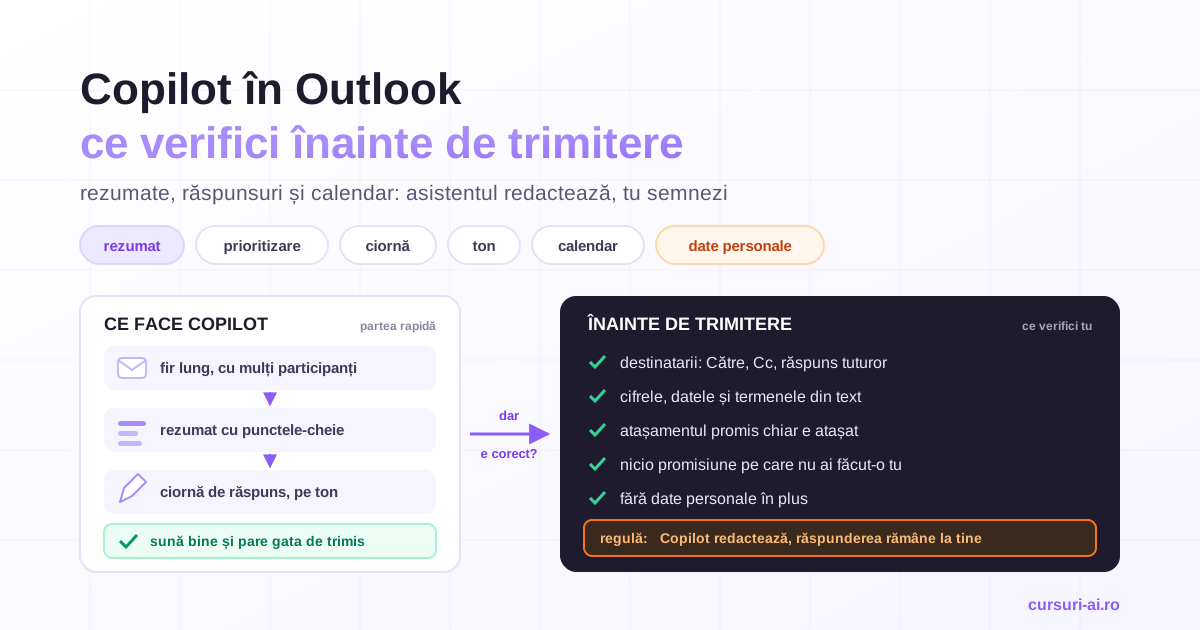
Copilot în Outlook rezumă un fir lung dintr-un clic și îți pune în față o ciornă de răspuns care sună bine din prima. Tocmai aici e capcana: un mesaj care sună bine trece ușor de tine cu un termen greșit, cu o promisiune pe care nu ai făcut-o sau cu un destinatar în plus. Ghidul acesta ia pe rând ce face asistentul în emailul și calendarul de zi cu zi, unde se oprește și ce verifici înainte să apeși pe Trimitere.
Ce face Copilot în Outlook în 2026 și ce îți trebuie ca să-l ai
Lista de mai jos urmează răspunsurile oficiale Microsoft despre Copilot în Outlook, actualizate în august 2026:
- Summary by Copilot: rezumatul unui fir de email.
- Prioritize my inbox: o prioritate pentru fiecare email nou, cu explicația ei.
- Draft with Copilot: o ciornă pornind de la instrucțiunea ta, cu ton și lungime reglabile.
- Coaching by Copilot: observații pe un email scris de tine.
- Schedule with Copilot și Prepare for your meeting: invitație din fir și pregătirea unei ședințe.
- Chatul Copilot: întrebări despre inbox și calendar, într-un panou alăturat.
Am păstrat numele din documentația în engleză, fiindcă paginile de asistență în română le traduc inconsecvent: „Rezumat de Copilot” sau „Rezumare”, „Schițați cu Copilot”, „Coaching de la Copilot” sau „Instruire de la Copilot”.
Două lucruri s-au schimbat față de ce știai, probabil. Primul e numele: documentația precizează că Microsoft 365 Copilot se numește acum Microsoft Copilot, iar în perioada de tranziție unele licențe și ecrane păstrează vechea denumire. Al doilea e accesul. Pagina oficială despre licențe spune că toți abonații au acces la Copilot în Outlook: cu un cont de serviciu sau de școală, chatul din Outlook, inclus în abonamentul Microsoft 365 eligibil, răspunde la întrebări despre inbox, calendar și ședințe chiar și fără licența add-on. Pentru eticheta „M365 Copilot (Basic)”, Microsoft Learn enumeră în Outlook și redactarea, rezumatul firelor și coachingul, cu acces standard, adică dependent de capacitatea serviciului.
Licența add-on Microsoft Copilot adaugă contextul din chaturi și documente, accesul prioritar și funcții precum Schedule with Copilot sau pregătirea ședințelor. Ce etichetă ai tu afli urmând pașii din pagina What Copilot license do I have. Tipurile de licență și pașii de rollout sunt în ghidul Microsoft 365 Copilot pentru companii, iar echivalentul din Google Workspace în ghidul despre Gemini în Gmail, Docs și Sheets.
Trei limite din documentația oficială:
- Funcțiile lucrează pe căsuța ta principală, găzduită în Exchange Online, nu pe căsuțe de grup. Despre căsuțele partajate sau delegate, paginile Microsoft nu spun același lucru: întreabă administratorul.
- Nu funcționează pe emailuri semnate sau criptate și pe unele mesaje cu etichete de protecție.
- Disponibilitatea diferă pe aplicații. Rezumatul și ciorna sunt documentate pentru Outlook clasic, noul Outlook, web, Mac și mobil. Programarea din fir și pregătirea ședințelor au apărut întâi în noul Outlook; notele de lansare din august 2026 le anunță, treptat, și în cel clasic.
Diferența dintre a ști unde e butonul și a avea o rutină care rezistă când butonul se mută este subiectul modulului de Outlook din cursul Microsoft 365 Copilot pentru munca de birou, de unde vin și tiparele de prompt de mai jos.
Ce face Copilot, unde greșește și ce verifici
Microsoft o spune fără ocolișuri în documentația despre date, confidențialitate și securitate: răspunsurile generate nu sunt garantate ca fiind sută la sută corecte, iar utilizatorul trebuie să-și folosească judecata înainte de a le trimite altora. Tabelul transformă avertismentul în verificări.
| Funcție | Ce face | Unde greșește sau se oprește | Ce verifici tu |
|---|---|---|---|
| Rezumatul firului | Extrage punctele-cheie, uneori cu trimiteri numerotate spre sursă | Poate netezi condiții („doar dacă”, „sub rezerva”) și termene | Condițiile, sumele și termenele, în mesajul-sursă |
| Prioritizarea | Dă emailurilor noi o prioritate și explică de ce | Vede doar Inboxul și doar mesajele sosite după activare | Că nimic important nu stă într-un subfolder |
| Ciorna | Scrie un mesaj din instrucțiunea ta și din contextul firului | Poate prelua greșit un detaliu sau strecura un angajament | Fiecare cifră, nume și verb de promisiune |
| Coachingul | Propune îmbunătățiri de ton și claritate | „Apply all suggestions” regenerează tot textul | Textul regenerat, de la cap la coadă |
| Programarea din fir | Propune titlu și agendă, atașează firul | Invită pe toată lumea din fir și atașează întreaga conversație | Lista de invitați și conținutul firului atașat |
| Pregătirea ședinței | Rezumă emailuri, chaturi și documente legate de ședință | Dă răspunsuri generice când nu există conținut asociat | Sursele, înainte să le citezi în fața altora |
Rezumat de email cu Copilot: ce ceri și ce verifici în el
Deschizi conversația și alegi Summary by Copilot (sau Summarize) din partea de sus a firului. Rezumatul apare în partea de sus a emailului (pe mobil, sub el) și poate include trimiteri numerotate: un clic te duce la emailul din care provine afirmația. În noul Outlook și pe web există, separat, Summarize a file pentru atașamente PDF, PowerPoint sau Word: nu presupune că rezumatul firului a citit și oferta atașată.
Copilot încearcă să rezume în limba emailului; detectarea limbii e disponibilă pe Mac, iOS și Android și e anunțată pentru Windows și web. Dacă rezumatul vine în altă limbă decât vrei, cere-l explicit în chat.
Butonul dă un rezumat standard. Pentru unul pe structura ta, deschizi chatul Copilot cu firul în față și scrii:
Rezumă acest fir răspunzând la patru întrebări: cine participă și cu ce rol, ce s-a cerut, ce decizii s-au luat și de către cine, ce îmi revine mie și până când. Răspunde în română. Marchează cu [NECONFIRMAT] orice punct pe care firul nu îl lămurește.
Eticheta [NECONFIRMAT] îi cere asistentului să semnaleze golurile în loc să le umple cu presupuneri. Al doilea prompt e pentru firele cu miză:
Din acest fir, listează toate condițiile, rezervele și termenele. Caută formulări ca „doar dacă”, „cu condiția”, „sub rezerva”, „cu excepția”, „până la data de”. Citează propoziția exactă și spune în ce mesaj apare.
Scenariu pedagogic: în al șaptelea mesaj din zece, un furnizor scrie „putem livra în termen doar dacă primim avansul până vineri”. Un rezumat grăbit poate reține doar „furnizorul confirmă livrarea”, iar tu anunți intern un termen ferm care depinde, de fapt, de o plată.
Cât te bazezi pe rezumat depinde de tipul firului:
- Informare, coordonare internă: rezumatul ajunge; verifici doar sarcina care îți revine.
- Ofertă, negociere, cererea unui superior: verifici în sursă cifrele, termenul exact și formularea cererii.
- Clauze, contract, reclamație: citești mesajele-sursă integral; rezumatul e doar harta.
Prioritizarea inboxului: utilă, cu limite pe care să le știi
Prioritize my inbox evaluează emailurile pe măsură ce sosesc și le dă o prioritate (mare, normală, mică) după factori precum oamenii din fir, funcțiile lor și conținutul mesajului. Cele cu prioritate mare primesc o săgeată în sus în lista de mesaje, iar în panoul de citire vezi explicația. Poți filtra inboxul după aceste priorități.
O activezi pe Windows din săgeata de lângă butonul Copilot, cu cel puțin o instrucțiune de prioritate mare, de tipul „It's from my manager”. Regulile se rafinează în Settings > Copilot > Prioritize și merg mai bine ca expresii întregi. Funcția se activează treptat, deci poate lipsi o vreme.
Limitele, toate din documentația oficială:
- Prioritizează doar emailurile primite după activare; regulile noi se aplică doar mesajelor viitoare.
- Nu evaluează emailurile pe care o regulă le mută în alt folder decât Inbox.
- Sare peste răspunsurile automate de tip „absent de la birou”, invitațiile la ședințe, mesajele foarte scurte și cele criptate.
- Acceptă deocamdată doar ceea ce Microsoft numește „Tier 1 languages”, fără să le enumere. Până nu o verifici pe propriul cont, nu conta pe ea pentru corespondența în română.
Pentru o triere la cerere folosești chatul:
Care dintre emailurile necitite de azi cer un răspuns sau o decizie de la mine? Grupează-le în: răspuns azi, răspuns săptămâna aceasta, doar de citit. Pentru fiecare, scrie într-o propoziție cine cere și ce anume. Nu presupune urgență dacă nu există un termen explicit.
Cu licența add-on, aceeași întrebare poate aduce și context din chaturi și documente. Comenzile de triere din chat (fixare, semnalizare, arhivare) sunt documentate deocamdată doar în engleză. Decizia de prioritate rămâne a ta: asistentul nu știe ce client e în negociere sau ce proiect arde luna aceasta.
Răspunsuri cu Copilot: ciorne, ton și prompturi în română
Într-un mesaj nou sau într-un răspuns, alegi pictograma Copilot din bara de instrumente și apoi Draft (în noul Outlook) sau Draft with Copilot (în Outlook clasic). Scrii instrucțiunea, generezi, ajustezi lungimea ori tonul și păstrezi varianta cu Keep it. Trei detalii din documentație:
- În noul Outlook și pe web, ciorna nu funcționează pentru mesajele compuse ca text simplu; treci pe HTML din Settings > Mail > Compose and reply.
- Nivelul de sensibilitate al ciornei poate crește dacă textul generat are o etichetă mai strictă decât mesajul tău.
- În noul Outlook, din meniul Copilot > Settings > Draft Instructions îi poți spune o singură dată cum scrii: scurt, direct, cu liste când ajută.
Româna este pe lista oficială a limbilor acceptate pentru prompturi și răspunsuri. Diacriticele, acordul și formula de adresare se verifică totuși la fiecare ciornă; capcanele tipice sunt în ghidul de scriere corectă în română cu AI.
Răspuns la un fir:
Scrie un răspuns la acest fir, în română, cu „dumneavoastră”. Confirmă că am primit cererea despre [subiect], propune [acțiunea și termenul meu] și cere o clarificare despre [punctul neclar]. Maximum șase propoziții. Nu adăuga angajamente, cifre sau termene pe care nu ți le-am dat.
Refuz care nu strică relația:
Scrie un refuz ferm, dar colegial, pentru cererea din acest mesaj. Motivul real: [motivul]. Oferă o singură alternativă: [alternativa]. Maximum patru propoziții. Nu inventa disponibilitate sau motive pe care nu le-am menționat.
Veste proastă, spusă direct:
Scrie un mesaj prin care anunț că [livrabilul] întârzie până la [data]. Spune direct ce s-a întâmplat, fără scuze în exces, și ce fac concret mai departe. Ton respectuos, maximum cinci propoziții. Nu promite nimic în afară de data pe care ți-am dat-o.
Cerere pe care nu o poate ignora nimeni:
Transformă notițele de mai jos într-o cerere către [persoană]: ce cer, de ce, până când și ce se întâmplă dacă nu primesc răspuns. Ton politicos, dar ferm. Maximum șase propoziții. Notițe: [lipește notițele].
Toate patru au aceeași anatomie: tu aduci faptele, Copilot le așază. Interdicția „nu adăuga angajamente” contează cel mai mult: un asistent pus să îndulcească un mesaj poate strecura o promisiune de tipul „revin până mâine cu răspunsul complet”.
La ton, alegi tu direcția: „mai blând” riscă să îngroape mesajul, „mai direct” să sune brusc, „mai formal” să pună distanță. După două-trei reformulări, oprește-te: textul începe să sune a manual, nu a tine.
Coaching pe un email scris de tine
Coaching by Copilot nu scrie în locul tău: îți citește ciorna și propune îmbunătățiri de ton, de claritate și de felul în care va primi cititorul mesajul. Îl găsești sub aceeași pictogramă Copilot din fereastra de compunere. Pe mobil, documentația cere cel puțin o sută de caractere scrise.
Ai două căi: Apply all suggestions, care regenerează textul, sau preluarea manuală a sugestiilor. Notele de lansare din august 2026 descriu și varianta din chat, în care alegi ce se aplică. La mesajele delicate, ia-le manual: o regenerare completă se recitește ca o ciornă nouă.
E unealta potrivită tocmai pentru emailurile pe care nu le delegi. Un prompt de chat care îl completează:
Citește ciorna mea ca un destinatar deja nemulțumit. Ce formulări ar putea fi înțelese ca reproș sau ca promisiune? Propune o variantă pentru fiecare, fără să schimbi faptele și fără să adaugi informații noi.
Programarea ședințelor cu Copilot și pregătirea lor
Din fir, direct în calendar. Schedule with Copilot analizează conversația și pregătește invitația: titlu, agendă, firul adăugat ca atașament și oamenii din fir trecuți ca participanți. Pagina oficială precizează că funcția cere licența Microsoft Copilot și că agenda lipsește când firul nu spune mare lucru despre pașii următori sau e clasificat drept confidențial. Înainte de trimitere verifici cine e invitat, ce conține firul atașat (oricine adaugi ulterior îl primește integral) și dacă agenda e cea dorită.
Agenda unei ședințe noi. În noul Outlook, după ce ai pus titlul și participanții, butonul Copilot din descrierea evenimentului oferă Auto draft an agenda.
Programare din chat. Copilot verifică și calendarele participanților și propune un interval convenabil; FAQ-ul vorbește despre ședințe cu până la două alte persoane și despre blocuri de lucru în propriul calendar.
Programează o ședință online de 30 de minute cu [nume] săptămâna aceasta, despre [subiect]. Propune două intervale în care suntem amândoi liberi și scrie o agendă în trei puncte. Nu trimite invitația până nu o confirm.
După orice programare făcută prin chat, deschide evenimentul și confirmă ora, durata și invitații.
Pregătirea. Prepare for your meeting apare în evenimentul din calendar și adună contextul: emailuri, chaturi, documente și sarcini legate de ședință. Rezumatele complete există doar pentru ședințele unu-la-unu și pentru cele cu materiale asociate; altfel, Microsoft avertizează că răspunsurile pot fi generice și trebuie verificate. Fiecare participant poate vedea un rezumat diferit, construit din ce are el dreptul să acceseze. Transcrierea și minuta ședinței propriu-zise sunt subiectul ghidului despre transcrierea ședințelor cu AI.
Lista de verificare înainte de trimitere
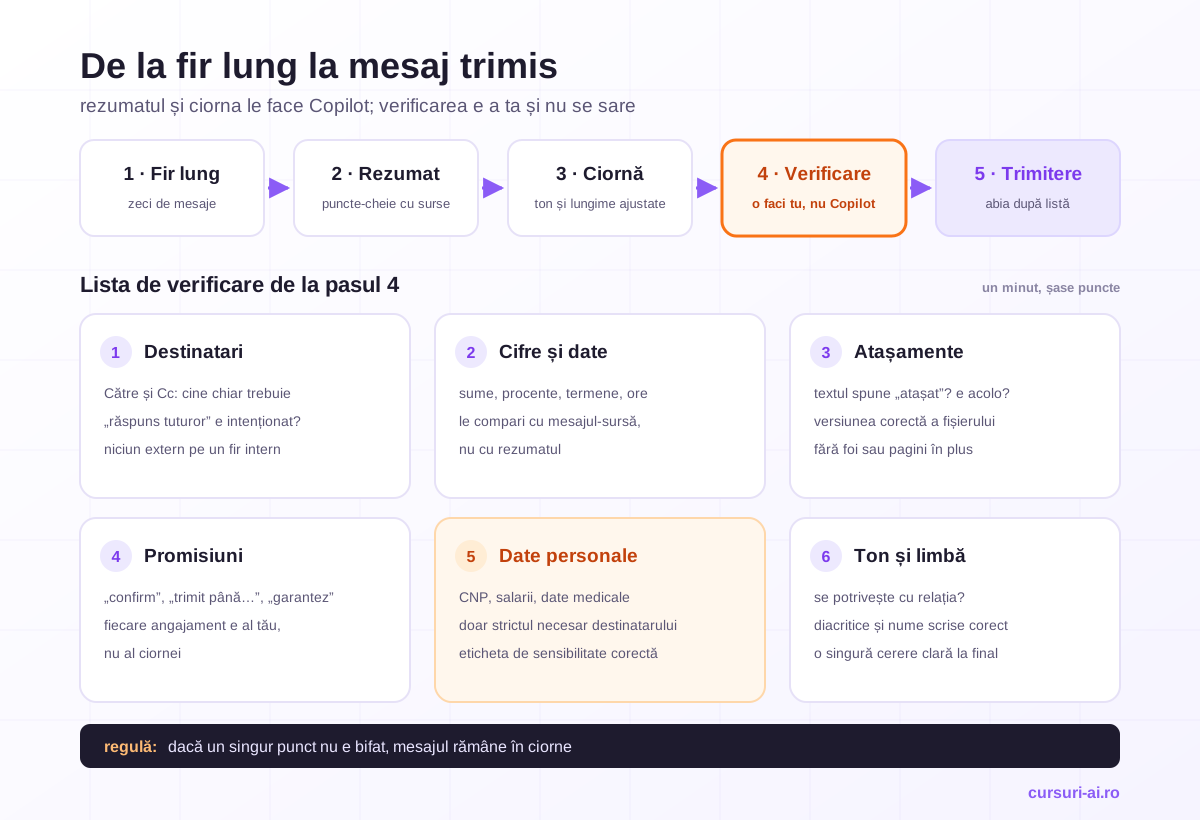
Un minut, de fiecare dată când textul nu e scris integral de tine:
- Destinatari. Către, Cc și Bcc sunt cei potriviți? Un răspuns pornit cu „răspuns tuturor” moștenește toată lista, inclusiv externii adăugați pe parcurs.
- Cifre, date, nume. Fiecare sumă, procent, termen și nume propriu se compară cu mesajul-sursă, nu cu rezumatul.
- Atașamente. Dacă textul spune „atașat”, fișierul e acolo, în versiunea bună?
- Promisiuni. Caută verbele „confirm”, „trimit”, „revin până”, „garantez”. Fiecare angajament devine al tău în clipa trimiterii.
- Date personale și confidențiale. Pleacă doar strictul necesar, cu eticheta de sensibilitate corectă. Regulile de bază sunt în ghidul despre datele clienților și GDPR.
- Ton și limbă. Se potrivește cu relația? Diacriticele și formula de adresare sunt la locul lor?
Dacă un singur punct nu e bifat, mesajul rămâne în ciorne.
Ce nu dai lui Copilot să scrie
Unele mesaje pierd exact ce le face să conteze atunci când sunt generate:
- Mesajele personale: condoleanțe, felicitări, scuze după o greșeală serioasă. Destinatarul simte tiparul.
- Feedbackul despre oameni: evaluări, avertismente, refuzul unei măriri. Documentația Microsoft arată că, în anumite scenarii, Copilot are filtre împotriva folosirii AI pentru judecăți despre performanța sau atitudinea unui angajat pe baza comunicării lui de la serviciu.
- Angajamentele juridice sau financiare: oferte de preț, termene ferme, acceptarea unor condiții. Cifrele le scrii tu.
- Reclamațiile sensibile și mesajele către autorități: aici coachingul ajută mai mult decât ciorna.
Newsletterele și campaniile au alte reguli, de consimțământ și de livrare; le găsești în ghidul de email marketing cu AI.
Un caz frecvent: nu ai încă funcțiile de care ai nevoie și ești tentat să lipești firul într-un chatbot personal. Așa pleacă datele firmei pe conturi pe care nimeni nu le controlează, cum arată articolul despre shadow AI și politica de utilizare. Ce are voie să ajungă într-un instrument AI și cine decide se scrie într-o politică internă, construită pas cu pas în cursul Politică de utilizare AI și securitatea datelor în companie.
O rutină de dimineață în șase pași
Duratele sunt orientative; important e să procesezi emailul în loturi, nu la fiecare notificare.
- Privire de sus (două minute). Filtrezi inboxul pe prioritate mare, dacă ai prioritizarea activă, apoi treci cu ochii peste rest.
- Ce cere răspuns azi (trei minute). Rulezi promptul de triere în chat și alegi două-trei fire.
- Firele lungi (cinci minute). Rezumat pentru fiecare, apoi promptul cu condiții și termene la cele cu miză.
- Răspunsurile (cinci-zece minute). Ciorne pentru mesajele simple; pe cele delicate le scrii tu și le treci prin coaching.
- Ședințele zilei (două minute). Deschizi evenimentele importante și citești pregătirea, cu ochii pe surse.
- Verificarea. Lista în șase puncte, la fiecare trimitere.
Repeți pașii doi-patru o dată după-amiaza.
Greșeli frecvente
- Trimiți ciorna fără să o citești până la capăt. Cea mai scumpă greșeală, fiindcă mesajul pleacă sub numele tău.
- Te bazezi pe rezumat la un fir cu miză. Contractele, ofertele și reclamațiile se citesc în sursă.
- Scrii „rezumă asta” și atât. Fără structură, limită de lungime și limbă, primești o parafrază generică.
- Lași lista de destinatari moștenită. Un email ajuns unde nu trebuia nu se mai retrage ușor.
- Aplici toate sugestiile de coaching fără să recitești. Textul a fost regenerat, deci e o ciornă nouă.
Întrebări frecvente
Copilot în Outlook înțelege și scrie în limba română? Da, româna este pe lista oficială a limbilor acceptate pentru prompturi și răspunsuri. Nuanțe: rezumatul vine implicit în limba emailului, Prioritize my inbox acceptă deocamdată doar „Tier 1 languages”, iar comenzile de triere din chat sunt documentate doar în engleză.
Am nevoie de o licență separată ca să folosesc Copilot în Outlook? Nu neapărat. Microsoft spune că toți abonații au acces la Copilot în Outlook: cu un abonament Microsoft 365 eligibil, chatul răspunde la întrebări despre inbox, calendar și ședințe. Licența add-on Microsoft Copilot, numită până de curând Microsoft 365 Copilot, adaugă context din chaturi și documente, acces prioritar și Schedule with Copilot.
Funcționează în Outlook clasic sau doar în noul Outlook? Rezumatul, ciorna și coachingul sunt documentate pentru ambele versiuni de Windows, pentru Mac (doar versiunea nouă a aplicației) și pentru mobil. Programarea din fir și pregătirea ședințelor au apărut întâi în noul Outlook și ajung treptat în cel clasic, potrivit notelor de lansare din august 2026.
Folosește Microsoft emailurile mele ca să antreneze modelele AI? Documentația pentru conturile de organizație spune că prompturile, răspunsurile și datele accesate prin Microsoft Graph nu sunt folosite pentru antrenarea modelelor de bază. Copilot afișează doar conținutul la care ai cel puțin drept de vizualizare.
Pot lăsa Copilot să răspundă singur la emailuri? Funcțiile descrise aici produc rezumate și ciorne pe care le aprobi tu. Microsoft le descrie ca pe un sprijin care îți lasă șansa să revizuiești textul generat, nu ca pe o automatizare completă.
Concluzie
Copilot în Outlook scurtează drumul de la un fir lung la un răspuns gata de trimis: rezumă, ordonează, propune ciorne, ajustează tonul și construiește invitații. Nu scurtează însă partea în care răspunzi pentru ce pleacă sub numele tău. Rezumatul se confruntă cu sursa când firul are miză, prioritizarea are limite documentate, iar orice ciornă trece prin aceleași șase puncte: destinatari, cifre, atașamente, promisiuni, date personale, ton. Cu prompturi care interzic angajamentele inventate și o rutină în două loturi pe zi, câștigi timp fără să pierzi controlul: Copilot redactează, tu semnezi.

Cursul care continuă acest articol
Microsoft 365 Copilot pentru Munca de Birou: Productivitate pe Roluri
Ai citit teoria. În curs o aplici: lecții structurate pe module, exerciții și quiz-uri cu feedback imediat, Profesorul AI integrat în fiecare lecție și progres salvat automat. La final primești o atestare privată de finalizare.
Din programa cursului
- Fundamente Copilot: Ce Este, Cum Funcționează cu Datele Tale și Tipuri de Licență
- Arta Promptului în Copilot: Pattern-uri Durabile Care Funcționează în Toate Aplicațiile
- Copilot în Word: Redactare, Rezumare, Rescriere și Structurarea Documentelor Lungi
- Copilot în Excel: Analiză, Formule din Limbaj Natural, Insights, Pivot și Agent Mode
+ încă 7 module în programa completă
499 lei pe lună pentru acest curs, TVA 21% inclus · sau 1.499 lei pe lună pentru toate cele 25 de cursuri Non-IT (vezi ce înveți în tot parcursul).
Abonament lunar, cu reînnoire automată · anulezi oricând din contul tău · conținut digital cu acces imediat, vezi condițiile de retragere. Atestarea confirmă parcurgerea cursului și este privată — nu este diplomă și nu este calificare recunoscută de stat.