Cum folosești Grok Bot ca să faci treabă reală din prima săptămână, nu doar demonstrații? Îi dai o singură sarcină, o corectezi până iese bine, o salvezi ca skill și abia apoi o pui pe rutină, cu un punct de aprobare înainte de orice acțiune care iese din calculatorul lui. Mai jos: butoanele exacte, cereri complete în română și trei rețete de copiat.
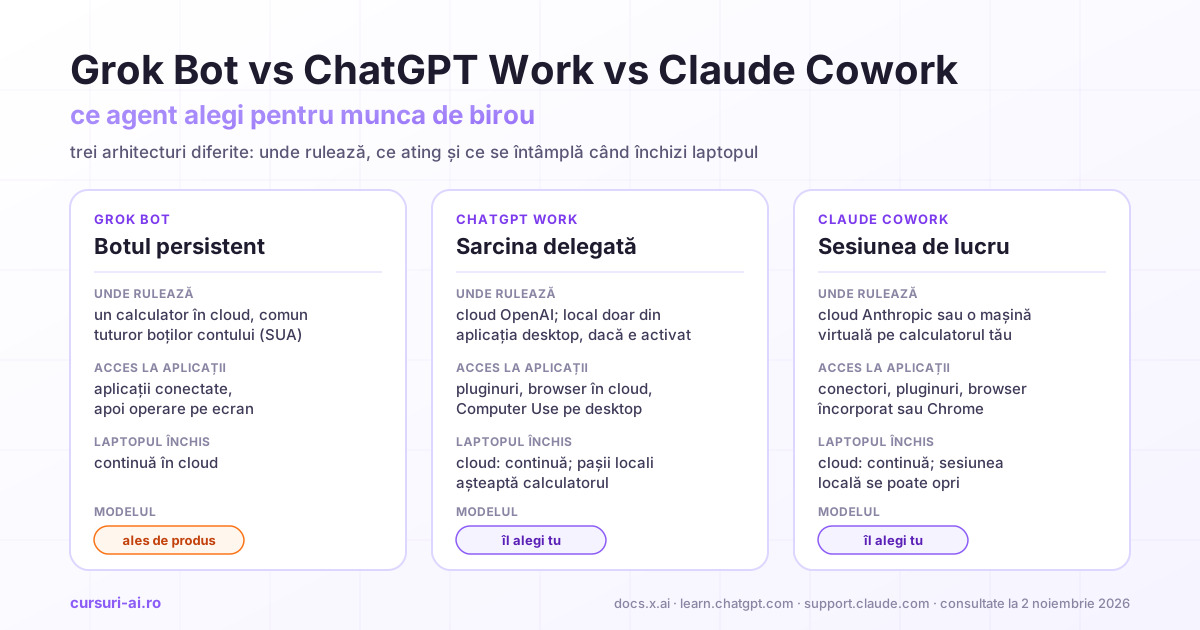
Ce este produsul și ce riscuri juridice aduce unei firme am tratat în ghidul despre Grok Bot pentru firme; planurile, în articolul despre abonamentul X Subscription; alternativele, în Grok Bot vs ChatGPT Work vs Claude Cowork. Aici pornim de la premisa că ai acces.
Instalarea și conectarea, în ordinea corectă
- Setarea de confidențialitate. Grok Bot cere stocare în cloud, deci un cont rămas pe „Privacy Mode (Legacy)” trece întâi pe Privacy Mode.
- Aplicația desktop, chiar dacă vei lucra mai ales de pe telefon. O iei din dashboard-ul Cursor (rândul „Download Grok Bot”) sau de la x.ai/bot, pentru macOS, Windows sau Linux. Aplicațiile de telefon (iOS 18+, Android 9+) nu au „Teach a task”, testarea rutinelor și actualizarea calculatorului, conform ghidului de pornire.
- „Sign in”, apoi termini în browser. Grok Bot folosește contul Cursor, iar SSO-ul firmei se aplică. Cu un loc Grok Business alegi „Sign in with Grok”.
- Abonamentul legat, dacă vine din SuperGrok sau X Premium+: pe telefon „Link Grok Account”, pe desktop Settings → Usage & Billing → „Get Access with Grok”.
Aplicația creează automat un prim bot, „Grok Bot”. Pentru cititorii din România: pornirea unui bot prin tag @bot pe X nu e disponibilă pentru conturile X din UE, dar fluxurile de mai jos nu trec prin X.
Rutină de agent sau automatizare clasică? Decide înainte
Cea mai scumpă greșeală e să dai unui bot o sarcină care mergea mai bine într-un flux determinist. O rutină Grok Bot pornește un model care citește, decide și operează aplicații; un scenariu în n8n, Zapier sau Make face aceiași pași de fiecare dată și eșuează vizibil.
- Automatizare deterministă: date structurate, pași care nu se schimbă, volum mare (fiecare comandă nouă ajunge în CRM).
- Rutină de agent: judecată pe text, surse fără API sau care se schimbă des, rezultat revizuit de un om (din 40 de e-mailuri, care trei cer azi o decizie).
- Combinația: automatizarea aduce datele și pornește botul printr-un webhook, botul face analiza și se oprește la aprobare.
Și costul diferă: un pas din n8n nu consumă din utilizarea botului, o rulare de agent da. De ce workflow-urile clasice se strică atunci când le apelează un model și unde pui omul în buclă e materia modulului despre agentic automation cu MCP din cursul Automatizare Workflow Enterprise 2026: Zapier, n8n, Make, alături de lecția despre idempotență și reîncercări, care se aplică direct rutinelor de mai jos.
Un singur calculator pentru toți boții tăi
Spre deosebire de descrierile mai vechi, documentația de azi spune că toți boții unui cont folosesc un singur calculator persistent în cloud și împart fișierele, sesiunile de browser, cookie-urile și autentificările, ca să-și poată preda munca. Fiecare bot are propriul ecran, dar întrebările frecvente oficiale spun explicit să nu folosești boți separați ca graniță de securitate. Și aplicațiile conectate sunt la nivel de cont.
- Separi pe conturi, nu pe boți. Dacă agentul pentru clientul A nu trebuie să ajungă la datele clientului B, un bot separat nu ajută: amândoi văd același browser autentificat. Izolarea strictă există între utilizatori diferiți.
- Pe boți separi rolurile, fiecare cu memoria și rutinele lui.
- Fișierele durabile stau în
/workspace. - Ștergerea unui bot nu curăță calculatorul: fișierele și autentificările rămân și le cureți separat.
Primul bot și primul mesaj
Bot nou: „+” în bara laterală → „Create a Bot” → nume → „Create”. Boții partajați cu tine sunt la „+” → „Browse shared Bots”.
Primul mesaj definește rolul: o singură sarcină principală și regulile de reținut. Exemplu complet, pentru un magazin online:
Ești botul de analiză pentru magazinul nostru online. Sarcina ta principală: când îți cer, investighezi scăderi de conversie sau de vânzări și îmi spui cauza cea mai probabilă. Ține minte: (1) păstrezi linkuri și capturi pentru fiecare cifră; (2) separi faptele de ipoteze; (3) începi cu problema cu cel mai mare impact; (4) nu modifici niciodată setări în producție, campanii sau prețuri, ci propui și aștepți aprobarea mea; (5) dacă o sursă lipsește sau e mai veche de 24 de ore, îmi spui, nu folosești date vechi.
Formula unei cereri bune
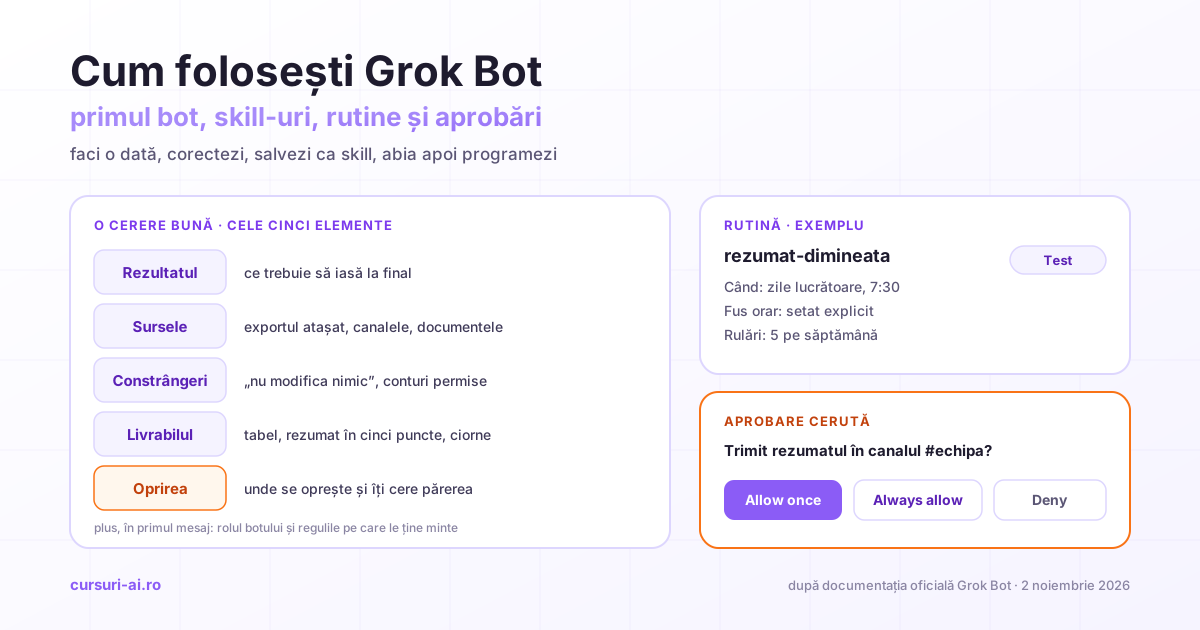
O cerere bună spune cinci lucruri: rezultatul, sursele, constrângerile, livrabilul și punctul în care se oprește ca să-ți ceară părerea.
- Slab: „Uită-te la vânzările de săptămâna trecută.”
- Bun: „Compară vânzările din 26 octombrie – 1 noiembrie cu media ultimelor patru săptămâni. Folosește exportul de comenzi atașat și raportul de trafic din contul de analytics. Nu modifica nimic. Dă-mi un tabel pe categorii și trei explicații posibile, fiecare cu dovada ei. Dacă diferența e sub 5%, oprește-te și întreabă-mă dacă merită continuat.”
Pentru primul test, documentația propune un exercițiu de cinci minute: „Îți atașez contractul-cadru. Fă un rezumat în cinci puncte. Apoi, separat, listează fiecare dată, decizie și întrebare deschisă, cu trimitere la secțiunea din document. Nu modifica fișierul sursă.” Așa verifici că botul citește atașamentele și respectă formatul.
Autentificările: Vault, 1Password, Secure Form și „Open computer”
Când o aplicație cere login, botul încearcă întâi un login salvat în Vault, apoi un manager de parole conectat (documentația descrie 1Password), apoi îți cere datele printr-un Secure Form. Valorile sunt completate fără ca botul să le vadă, iar sesiunea rămâne pe calculator (pagina despre calculator și aplicații).
- Aplicațiile suportate le conectezi: „Connect apps” în bara laterală, adaugi aplicația și termini „Authorize” sau „Authenticate” în browser. „Added” înseamnă instalată, nu autentificată; la „Needs auth” sau „Disconnected” alegi „Authenticate”.
- Cheile API merg în cardul securizat pentru secrete, cu câmp mascat; valoarea nu apare în chat.
- SSO, passkey, CAPTCHA, coduri QR: botul îți predă calculatorul. Dai click pe previzualizarea lui din panoul din dreapta („Open computer”), faci doar pasul respectiv și îi spui să continue.
- Niciodată parole sau coduri unice în chatul obișnuit. Și, pentru că loginurile sunt comune tuturor boților, folosește unde se poate un cont dedicat agentului, cu permisiuni minime.
Memoria: ce reține și cum o controlezi
Botul decide singur ce salvează: preferințe, reguli, fapte despre tine și un jurnal datat. Fiecare bot are memoria lui; câteva fapte despre tine, ca numele și fusul orar, sunt comune. O controlezi din chat:
| Vrei să… | Scrii |
|---|---|
| fixezi o regulă | „Ține minte: rapoartele mi le dai în română, cu sursa pe fiecare rând.” |
| vezi ce știe | „Ce îți amintești despre mine?” |
| corectezi | „Asta e depășit: din noiembrie, aprobările de cheltuieli le face Ana.” |
| ștergi | „Uită că lucrez la proiectul de migrare.” |
- „Reset” golește conversația, nu memoria (confirmarea întreabă „Reset this conversation?”). Memoria dispare doar dacă ștergi botul sau îi ceri să uite.
- Datele sensibile nu stau în memorie: loginurile, cardurile, adresele și telefoanele merg în Vault.
- Memoria nu e sursă de adevăr. Regulile de care depinde rezultatul (pragul de aprobare, formatul, sursele permise) le pui în skill, unde le poți citi și corecta, iar limitele de siguranță în reguli „Ask first” din Custom Rules. Boții personali nu mai au o pagină de descriere; o au doar boții partajați.
Ce intră în instrucțiunile stabile ale unui agent, ce lași în memorie și cum eviți ca un fapt vechi să-l bată pe cel nou sunt subiectele cursului Context Engineering și Memorie pentru Agenți AI.
Skill-urile: din chat sau prin „Teach a task”
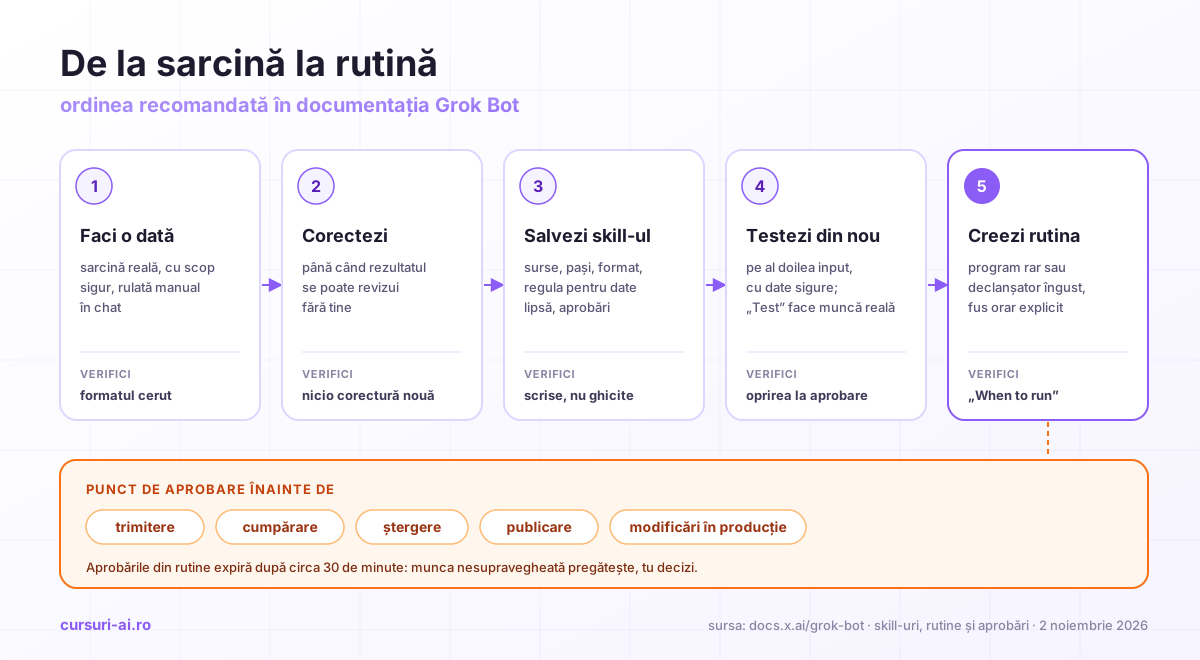
Un skill e un set de instrucțiuni reutilizabile; o rutină spune când rulează. Ordinea din documentația despre skill-uri și rutine: faci sarcina o dată, o corectezi până e de încredere, o salvezi ca skill, abia apoi o automatizezi. Un skill bun acoperă șase lucruri: când se folosește, ce inputuri și accese cere, pașii, validarea, ce returnează și ce necesită aprobare.
Salvarea din chat, după o sarcină reușită:
Salvează ce am făcut acum ca skill numit „raport-saptamanal-vanzari”. Include sursele, pragul unei scăderi semnificative (peste 10% față de media pe patru săptămâni), formatul, regula pentru date lipsă (raportezi lipsa, nu folosești date vechi) și aprobarea (nu trimiți raportul nimănui fără mine).
Skill-urile private sunt comune tuturor boților. Dacă un bot nu găsește unul: „Connect apps” → numărul de conexiuni de lângă titlu → „Private skills”. Într-o echipă îl poți publica cu „Publish”.
„Teach a task”, pentru fluxuri mai ușor de arătat decât de descris:
- Deschizi conversația unu-la-unu cu botul și vizualizarea calculatorului lui.
- Alegi „Teach a task” și descrii rezultatul pe care îl vei demonstra.
- Faci fluxul o dată, apoi oprești înregistrarea.
- Revizuiești skill-ul generat și îl testezi pe un exemplu sigur înainte de a-l programa.
Înregistrarea surprinde ecranul, cel mult zece minute, fără microfon; fără parole sau date de clienți în ea. Rezultatul e o ciornă: adaugi regulile de decizie („dacă factura nu are CUI, o pui deoparte”), tratarea erorilor și limitele de aprobare. Funcția e în extindere treptată; dacă butonul lipsește, ceri skill-ul din instrucțiuni scrise.
Rutinele: program, declanșatoare și „Test”
Rutina o ceri în chat botului care deține sarcina și confirmi: programul și fusul orar, sursa, rezultatul, limita de aprobare și ce se întâmplă când lipsește o sursă. Pe telefon: profilul botului → „Add routine”.
- Programul se scrie în cuvinte („în fiecare zi lucrătoare la 7:30”) și se verifică în „When to run”; corectezi cu „Edit”.
- Fusul orar e în Settings → Bot → „Timezone”; „Auto-detect” urmează calculatorul curent. Pentru rutine legate de programul firmei, setează-l explicit.
- O rutină nouă nu rulează la creare: așteaptă următoarea oră programată. „Test” o rulează imediat.
Declanșatoarele pe eveniment
- Slack: botul e menționat, apare un cuvânt sau o expresie, cineva reacționează la un mesaj, ori orice mesaj; pe un canal sau în tot Slack-ul.
- GitHub, Linear, Sentry, PagerDuty: evenimente din aceste aplicații.
- E-mail la adresa botului. Contul are o singură adresă pe mail.grokbot.com („Connect apps” → „Email” → „Create address”), care nu mai poate fi redenumită. O rutină pusă pe un alias cu „+” rulează doar pentru mesajele trimise acolo, dar oricine îi poate scrie, deci adaugi un filtru de expeditor (merge pe domeniu,
*@firma-ta.ro). - Webhook: secțiunea „Webhook” îți dă adresa („POST to”) și cheia; un răspuns
200înseamnă că rularea a pornit, nu că s-a terminat.
Doar activitatea nouă pornește o rulare.
„Test” și limitele
„Test” (pe desktop) face muncă reală și consumă din utilizare, deci îl rulezi pe inputuri sigure. După test verifici: date curente, format respectat, oprire la punctul de aprobare, eșecuri raportate clar. Rutinele le gestionezi din fila „Details” a botului: „Pause”/„Resume”, „Test”, „Edit”, „Delete routine”.
| Limită | Valoare |
|---|---|
| Rutine per bot | cel mult 50 |
| Istoric păstrat | ultimele 20 de rulări per rutină |
| Interval minim între rulări programate | 5 minute |
| Rulări pe oră, toate rutinele / o rutină | 300 / 200 |
Peste limită apare „Automation run rate limit exceeded”; îngustezi declanșatorul sau rărești programul.
Aprobările: ce lași să treacă singur
Când o acțiune cere aprobare, vezi operațiunea propusă, cu trei butoane: „Allow once” (doar acea acțiune), „Always allow” (poate salva o regulă pentru acțiunile de același fel) și „Deny” (oprește acțiunea, iar botul nu o reîncearcă până nu îi scrii din nou). Peste ele stau trei straturi, descrise în pagina de securitate:
- Auto Review: un model independent verifică acțiunile riscante (comenzi shell, apeluri de aplicații, computer use, modificări de rutine, delegare) și le lasă să treacă, cere aprobare sau le refuză. Scrierile în memorie nu trec prin el.
- Custom Rules, în Settings → General, la Auto-review: „Ask first” oprește mereu acțiunile care se potrivesc, „Allow automatically” le lasă să treacă doar dacă reviewerul nu găsește alt motiv de oprire. La conflict câștigă „Ask first”.
- Execuția pe calculatorul tău (Settings → Computer → Your computer): „Ask every time” (implicit), „Always allow” sau „Never allow”; recomandarea oficială e „Never allow”, dacă botul nu are nevoie de fișierele tale locale.
Matricea cu care pornim la un bot nou:
| Tip de acțiune | Setarea |
|---|---|
Citire, căutare, rezumate, ciorne în /workspace |
„Always allow”, după primele rulări curate |
| E-mailuri, mesaje Slack, invitații în calendar | „Allow once” de fiecare dată, plus o regulă „Ask first” |
| Plăți, ștergeri, publicare, modificări în producție | regulă „Ask first”; nu intră în rutine nesupravegheate |
| Comenzi pe laptopul tău | „Never allow” |
Un bot care citește e-mailuri și pagini web citește și text scris de oricine, iar protecțiile reduc riscul de prompt injection, nu îl elimină (apărarea în straturi, pe larg).
Detaliul care strică rutinele de noapte: aprobările din munca pornită fără tine (rutină, declanșator, alt bot) expiră după aproximativ 30 de minute, cardul arată „Expired”, iar acțiunea nu rulează. Programează-le la ore la care răspunzi și pornește „Notifications” pentru boții cu rutine.
Consumul rutinelor: calculul de făcut înainte de program
Fiecare rulare consumă din utilizare. Grok Bot alege singur modelul pentru fiecare sarcină, deci costul îl controlezi doar din numărul și mărimea rulărilor:
| Program | Rulări pe zi | Rulări pe săptămână |
|---|---|---|
| la 5 minute (minimul permis) | 288 | 2.016 |
| la 15 minute | 96 | 672 |
| la fiecare oră | 24 | 168 |
| zilnic, doar în zilele lucrătoare | 1 | 5 |
O rutină la 15 minute rulează de peste 130 de ori mai des decât una din zilele lucrătoare; documentația avertizează că programele dese și declanșatoarele Slack pe canale aglomerate pot consuma într-o zi utilizarea unei săptămâni. Cinci reguli:
- Cea mai rară frecvență încă utilă.
- Declanșator în loc de verificare periodică: un declanșator pe e-mail sau webhook rulează doar când sosește ceva.
- Slack îngust: un canal și o expresie, nu „orice mesaj” în tot Slack-ul.
- Volum plafonat per rulare: „25 de conturi”, nu „toate conturile din CRM”.
- Revizie după prima săptămână: pui pe pauză ce nu folosești. Rutinele care nu rulează nu costă; „Test” costă.
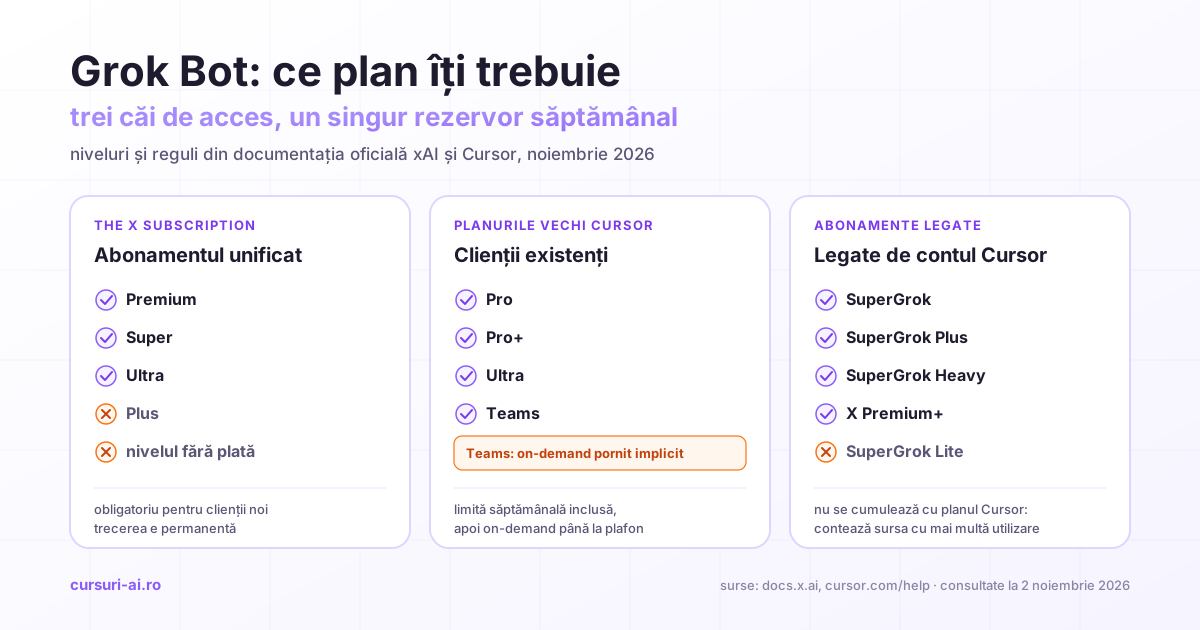
Cât înseamnă asta în bani depinde de plan, subiect tratat în ghidul despre planurile Grok Bot.
Trei rețete complete
1. Rezumatul de dimineață („chief of staff”)
Botul: „Șef de cabinet”, cu Slack, e-mail, calendar și documente conectate. Cererea, rulată întâi manual:
Verifică activitatea de ieri de la ora 17:00 până acum în canalele Slack #vanzari, #operatiuni și #clienti, în inboxul meu, în calendarul de azi și în notițele din dosarul „Ședințe”. Reperul e documentul „Priorități T4”. Întoarce doar elementele legate de o prioritate din document, cel mult 10, fiecare cu sursa (link), de ce contează, următorul pas propus și dacă îmi revine o decizie. Nu trimite mesaje, nu răspunde la e-mailuri și nu modifica întâlniri.
Skill: „Salvează asta ca skill «rezumat-dimineata». Dacă o sursă nu e accesibilă, scrii asta pe primul rând și continui.” Rutina: „Rulează «rezumat-dimineata» în fiecare zi lucrătoare la 7:30, ora României, cu rezultatul în acest chat”: cinci rulări pe săptămână. Aprobarea: zero acțiuni externe, plus o regulă „Ask first” pe trimiterea de mesaje. Primele zile marchezi elementele ca utile sau zgomot, cum recomandă cazurile de utilizare oficiale.
2. Prospectare peste noapte, cu oprire la lista de revizuit
Botul: „Prospectare”, cu acces la CRM. Cererea:
Din CRM, ia 25 de conturi din segmentul „producție, 50–250 de angajați” fără activitate în ultimele 60 de zile. Pentru fiecare, dă un scor de 1–5 față de profilul de client ideal din documentul „ICP 2026”, justificat într-o propoziție. Identifică cel mult 3 contacte per cont, cu rolul și sursa informației. Sari peste contactele aflate deja într-o secvență activă. Scrie câte o ciornă de e-mail și una de mesaj LinkedIn per contact, sub 90 de cuvinte, fără afirmații fără sursă. Întoarce totul ca listă de revizuit. Nu trimite nimic, nu înscrie pe nimeni în secvențe și nu modifica CRM-ul.
Skill: „prospectare-25”, cu regula „dacă nu găsești nicio sursă pentru un contact, îl marchezi «de verificat manual» și nu scrii ciornă”. Rutina: de luni până joi la 2:00, patru rulări pe săptămână; dimineața lista e gata. Aprobarea: trimiterea și înscrierea rămân la tine, cum descrie și documentația acest rol; trimiterea către persoane are, în plus, reguli juridice proprii, tratate în ghidul pentru firme. Rețeta merge doar dacă profilul de client ideal chiar filtrează; cum îl construiești și cum combini potrivirea cu semnalele de intenție e tratat în cursul AI pentru Vânzări și CRM.
3. Reconcilierea săptămânală a cheltuielilor
Botul: „Cheltuieli”, cu acces la aplicația de cheltuieli. Colegii trimit bonurile la aliasul numele-tau+chitante@mail.grokbot.com.
Rutina de colectare: declanșator pe aliasul „+chitante”, cu filtru de expeditor *@firma-ta.ro: „Salvezi fiecare chitanță în /workspace/chitante/2026-11/, cu numele dată-furnizor-sumă. Îmi scrii doar dacă nu poți citi suma sau data.”
Cererea săptămânală, salvată ca skill „reconciliere-cheltuieli” și programată luni la 8:00:
Construiește sumarul cheltuielilor din săptămâna trecută din exportul aplicației de cheltuieli și din „Politica de decontare 2026” atașată. Potrivește fiecare cheltuială cu chitanța din
/workspace/chitante/. Semnalează cheltuielile fără chitanță, categoriile lipsă și excepțiile, cu citat din politică la fiecare excepție. Totalurile trebuie să se reconcilieze cu exportul; dacă nu, arată diferența și nu rotunji. Scrie câte o ciornă de follow-up per persoană. Nu trimite mesajele și nu modifica decontările.
Aprobarea: mesajele pleacă doar după „Allow once”, iar orice atinge decontări sau plăți stă sub o regulă „Ask first”.
Depanare: ce faci când rutina nu se comportă
Rutina nu pornește. Verifici: nu e pe „Paused”; „When to run” arată programul și fusul orar corecte; o rutină nouă n-a ajuns la prima oră programată (folosește „Test”); pe Slack, mesajul e nou, în canalul urmărit; la webhook, apelul a primit 200 cu cheia curentă. Dacă rutina nu e pe pauză, n-a rulat de peste 24 de ore și nu arată nicio eroare, pagina de depanare cere să raportezi un bug.
O rulare a eșuat și nu s-a reluat. O rulare care pică pe limita de rulări nu se reia automat; unele pică pe „Automation run rate limit exceeded” din cauza unei limite comune tuturor rutinelor Grok Bot, problemă cunoscută. Reiei cu „Test” sau retrimiți webhook-ul. Ca reluarea să nu dubleze munca, pune în skill o regulă de idempotență: „înainte să creezi fișierul pentru data de azi, verifici dacă există; dacă da, îl actualizezi”.
Aprobarea a expirat. Îi ceri botului să reia pasul din chat, unde aprobarea te așteaptă. Dacă o acțiune cere aprobare de fiecare dată, caută în Custom Rules un „Ask first” care se potrivește.
Rutinele s-au oprit după concediu. După o absență lungă, Grok Bot întreabă dacă păstrează rutinele și, fără răspuns, le poate pune pe pauză; le repornești din „Details”.
Un site refuză calculatorul din cloud. „Update”, „Recover” sau „Reset” nu ajută; opțiunea e „Route traffic through this computer” (Settings → Computer → Your computer), cu traficul prin desktopul tău, care rămâne deschis.
Întrebări frecvente
Dacă fac câte un bot pentru fiecare client, datele lor sunt separate? Nu. Boții unui cont împart același calculator, cu aceleași fișiere, sesiuni și autentificări, iar aplicațiile conectate sunt la nivel de cont. Separarea între clienți se face prin utilizatori diferiți.
Pot alege un model mai mic pentru rutine, ca să consum mai puțin? Nu. Grok Bot alege modelul pentru fiecare sarcină și nu există selector. Consumul îl reduci din frecvență, din declanșatoare înguste și din volumul plafonat per rulare.
Ce se întâmplă dacă o rutină de noapte cere o aprobare și eu dorm? Aprobarea expiră după aproximativ 30 de minute, iar acțiunea nu rulează. De aceea rutinele de noapte se opresc la o ciornă sau la o listă de revizuit, iar acțiunile cu consecințe le aprobi dimineața.
Cum opresc botul să rețină ceva greșit? Îi scrii „Asta e depășit: …” sau „Uită că …” și verifici cu „Ce îți amintești despre mine?”. Regulile importante le ții în skill, iar limitele de siguranță în Custom Rules.
Concluzie
Cum folosești Grok Bot fără surprize se reduce la o ordine de lucru: rol clar în primul mesaj, sarcină făcută o dată și corectată, skill cu sursele și regula pentru date lipsă, test pe al doilea input, apoi o rutină rară, cu aprobare înainte de orice acțiune cu consecințe. Reții două lucruri: boții împart același calculator, deci separi pe conturi; aprobările din rutine expiră în jur de 30 de minute, deci rutinele nesupravegheate pregătesc, nu acționează.
Articol informativ, redactat la 2 noiembrie 2026 pe baza documentației oficiale Grok Bot consultate la această dată. Numele butoanelor, limitele și disponibilitatea funcțiilor se pot schimba; verifică documentația înainte să construiești rutine de care depinde o echipă. Exemplele de cereri și rutine sunt ilustrative.
Surse
- Primii pași: https://docs.x.ai/grok-bot/get-started
- Boții și memoria: https://docs.x.ai/grok-bot/bots
- Calculatorul și aplicațiile: https://docs.x.ai/grok-bot/computer-and-apps
- Skill-uri și rutine: https://docs.x.ai/grok-bot/skills-routines-and-automations
- Securitate și aprobări: https://docs.x.ai/grok-bot/security
- Cazuri de utilizare: https://docs.x.ai/grok-bot/use-cases
- Întrebări frecvente: https://docs.x.ai/grok-bot/faq
- Depanare: https://docs.x.ai/grok-bot/troubleshooting

Cursul care continuă acest articol
Automatizare Workflow Enterprise 2026: Zapier, n8n, Make, Pipedream și Agentic Automation cu MCP
Ai citit teoria. În curs o aplici: lecții structurate pe module, exerciții și quiz-uri cu feedback imediat, Profesorul AI integrat în fiecare lecție și progres salvat automat. La final primești o atestare privată de finalizare.
Din programa cursului
- Fundamente Workflow Automation
- Design și Arhitectura Workflows
- Implementare Zapier
- Implementare n8n
+ încă 7 module în programa completă
499 lei pe lună pentru acest curs, TVA 21% inclus · sau îl alegi într-un abonament de 3, 5 sau 10 cursuri, de la 999 lei pe lună, alături de alte cursuri IT, și le schimbi la fiecare reînnoire (vezi ce înveți în tot parcursul).
Abonament lunar, cu reînnoire automată · te dezabonezi oricând din contul tău · conținut digital cu acces imediat, vezi condițiile de retragere. Atestarea confirmă parcurgerea cursului și este privată — nu este diplomă și nu este calificare recunoscută de stat.