ChatGPT cu PDF-uri, documente Word și prezentări e una dintre cele mai folosite combinații la birou: încarci raportul, ceri un rezumat, extragi cifrele, compari două versiuni de contract. Partea ușoară e încărcarea. Partea care contează e să știi ce a citit modelul de fapt, unde se oprește și cum verifici în cinci minute că răspunsul vine din document, nu din presupunerile lui.
Ghidul e pentru cei care lucrează cu rapoarte, contracte, proceduri, oferte sau lucrări de master; limitele și setările vin din centrul de ajutor și din documentația OpenAI. Dacă abia îți faci cont, începe cu ghidul ChatGPT pentru începători; dacă lucrezi mai ales cu foi de calcul, ghidul despre AI în Excel e locul potrivit. Aici rămânem la documente.
Ce poate face ChatGPT cu un PDF sau un document Word
Centrul de ajutor OpenAI enumeră formatele acceptate la încărcare: DOCX, PDF și TXT pentru documente și text, XLSX, XLS, CSV și TSV pentru foi de calcul, PPTX pentru prezentări, plus imagini. Un fișier Google Docs (.gdoc) nu se încarcă direct: îl exporți ca PDF sau DOCX și încarci exportul.
Exemplele de lucru din documentație acoperă munca obișnuită de birou: rezumat, comparația a două documente, aplicarea unui cadru dintr-un document pe altul, găsirea pasajelor despre un subiect, extragerea secțiunilor și a metadatelor (autor, dată de creare).
Calitatea răspunsului depinde însă de tipul de PDF:
| Tipul de document | Ce primește ChatGPT | La ce fii atent |
|---|---|---|
| PDF generat din Word sau dintr-un program | text real, plus imaginile din pagină | cel mai sigur caz; verifici doar cifrele importante |
| PDF scanat (fotografia paginii) | o imagine, din care textul trebuie recunoscut | litere confundate, diacritice pierdute, cifre citite greșit |
| Tabele în PDF | text așezat pe coloane, nu o foaie de calcul | coloane mutate, celule unite, totaluri luate din rândul greșit |
| Grafice și diagrame | imagini din PDF | OpenAI spune că le poate analiza dacă atașezi PDF-ul direct în conversație |
| DOCX | text cu structură (titluri, liste, tabele) | modificările urmărite și comentariile: întreabă explicit dacă au fost citite |
Despre grafice, documentația e precisă: ChatGPT analizează textul și imaginile din PDF-uri, inclusiv grafice și diagrame, când PDF-ul e atașat direct în conversație. Fișierele salvate ca surse de proiect sau ca cunoștințe ale unui GPT sunt tratate altfel, iar imaginile din ele pot să nu fie preluate automat.
Un rezumat e ușor de cerut și greu de stricat. Partea grea e să scoți tabelul de la pagina 14 în cifre pe care le poți verifica rând cu rând. Extragerea datelor din fișiere și verificarea lor, de la prima încărcare până la prinderea coloanelor inventate, sunt lucrate pas cu pas în Analiză de Date cu AI fără Cod.
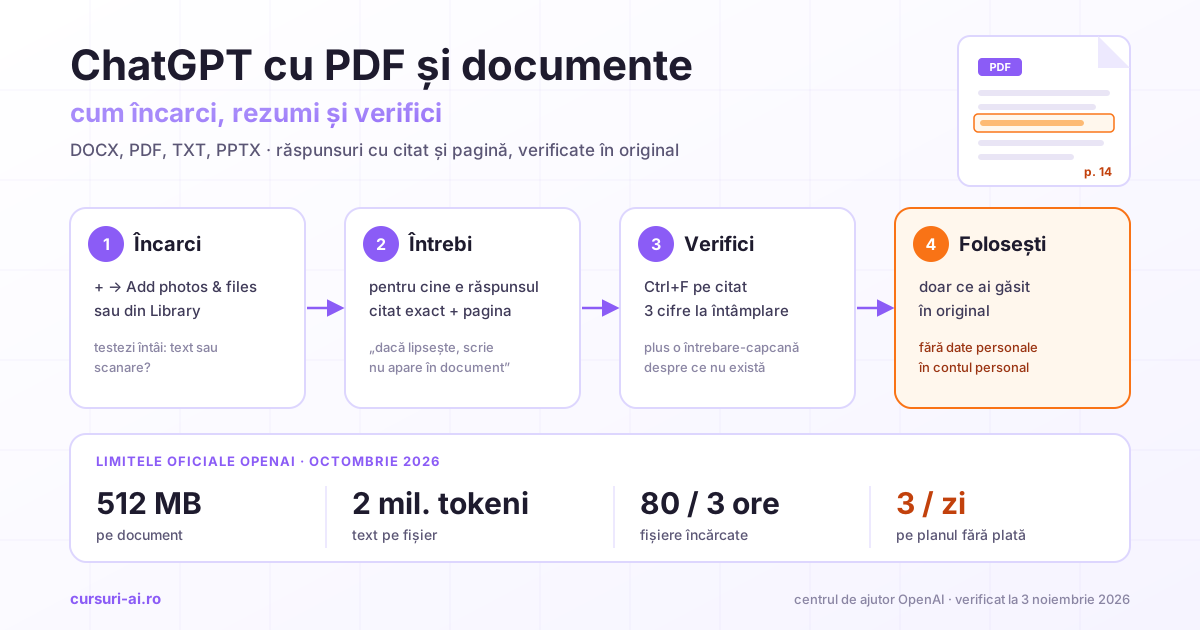
Limitele oficiale, la 3 noiembrie 2026
Cifrele vin din articolele de ajutor OpenAI despre încărcarea fișierelor (actualizat pe 21 octombrie 2026) și despre Library (20 octombrie 2026). OpenAI poate reduce limitele la orele de vârf: sunt plafoane, nu garanții.
| Limită | Valoare |
|---|---|
| Dimensiune maximă, documente și prezentări | 512 MB pe fișier |
| Text în documente și fișiere text | cel mult 2 milioane de tokeni pe fișier (nu se aplică foilor de calcul) |
| CSV și foi de calcul | aproximativ 50 MB, în funcție de mărimea rândurilor |
| Imagini | 20 MB pe imagine |
| Ritm de încărcare | până la 80 de fișiere la fiecare 3 ore |
| Planul fără plată | cel mult 3 încărcări de fișiere pe zi |
| Fișiere într-un proiect | 5 (fără plată), 25 (Go și Plus), 40 (Edu, Pro, Business, Enterprise) |
| Fișiere de cunoștințe într-un GPT | până la 20 |
| Spațiul din Library | 500 MB (fără plată), 4 GB (Go), 20 GB (Plus și Business), 100 GB (Pro) |
În practică:
- Aplicația nu îți arată cât ai consumat din ritmul de încărcare, iar OpenAI spune că și încercările eșuate pot fi numărate. Dacă mesajul de limită arată o oră de reîncercare, aștepți până atunci.
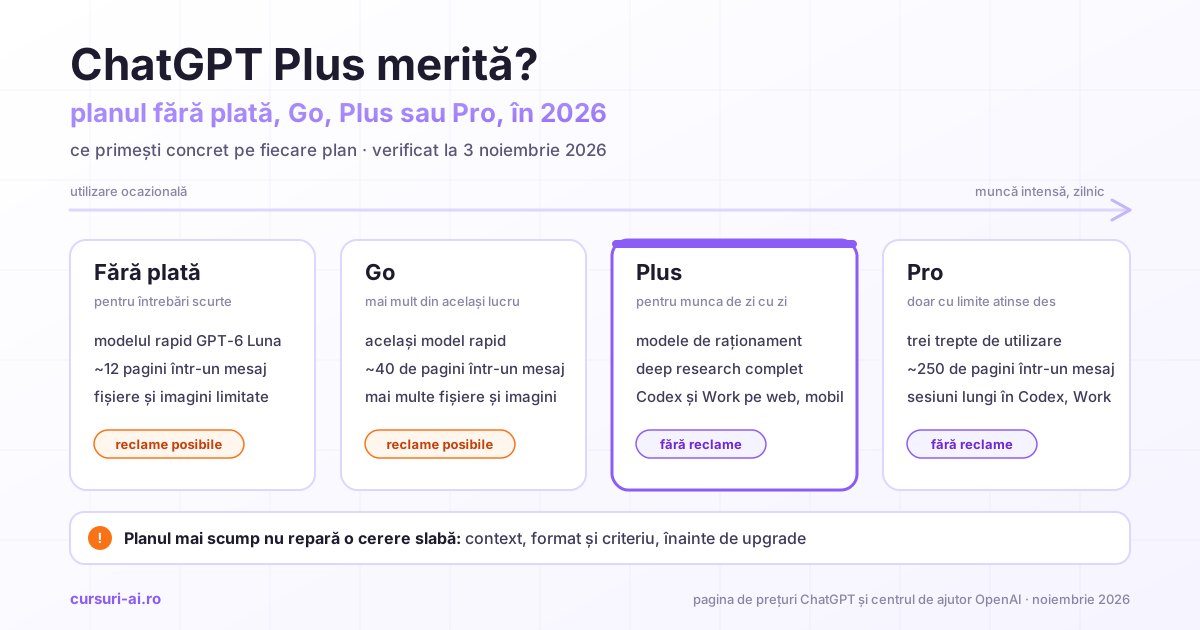
- Planul fără plată are 3 încărcări pe zi, cât o comparație de contracte cu o reîncărcare. Dacă documentele sunt munca ta zilnică, diferențele dintre planuri sunt în comparația Gratis, Go, Plus și Pro.
- Un fișier acceptat nu înseamnă un răspuns complet. Pe un document lung cere răspunsuri pe secțiuni, cu trimitere la pagină.
Cum încarci un PDF în ChatGPT: web, telefon, desktop, Google Drive
Încărcarea documentelor e disponibilă pe toate planurile, pe web și în aplicațiile mobile suportate. Pașii de bază:
- Deschizi o conversație nouă (sau o conversație dintr-un proiect, dacă documentul ține de o lucrare mai lungă).
- Apeși + în zona de scris, apoi Add photos & files, și alegi fișierul.
- Scrii o cerere precisă, nu „uită-te pe asta”, și continui cu întrebări sau corecturi.
Fișierele încărcate se salvează automat în Library (pe web), de unde le poți adăuga în altă conversație cu Add from library, fără să le încarci din nou. Dacă ai conectat Google Drive, poți alege un fișier din Drive direct din Library sau îl poți menționa cu @ în conversație, tot fără reîncărcare; Drive în Library se lansează treptat pe Plus, Pro și planurile pentru firme și educație, pe web, cu mobilul anunțat ulterior. În aplicația pentru desktop (macOS, Windows, Linux) poți adăuga fișiere în conversație, iar proiectele locale pot primi acces la un dosar de pe calculator.
Înainte de încărcare:
- Testează dacă PDF-ul are text. Încearcă să selectezi o frază. Dacă se selectează doar fraza, e text; dacă se selectează toată pagina ca un bloc, e scanare.
- Taie ce nu trebuie citit: anexe fără legătură cu întrebarea, pagini cu date personale inutile, versiuni vechi.
- Dă nume clare fișierelor, de tipul „Contract_V1_semnat_martie.pdf”, ca versiunile să nu se amestece.
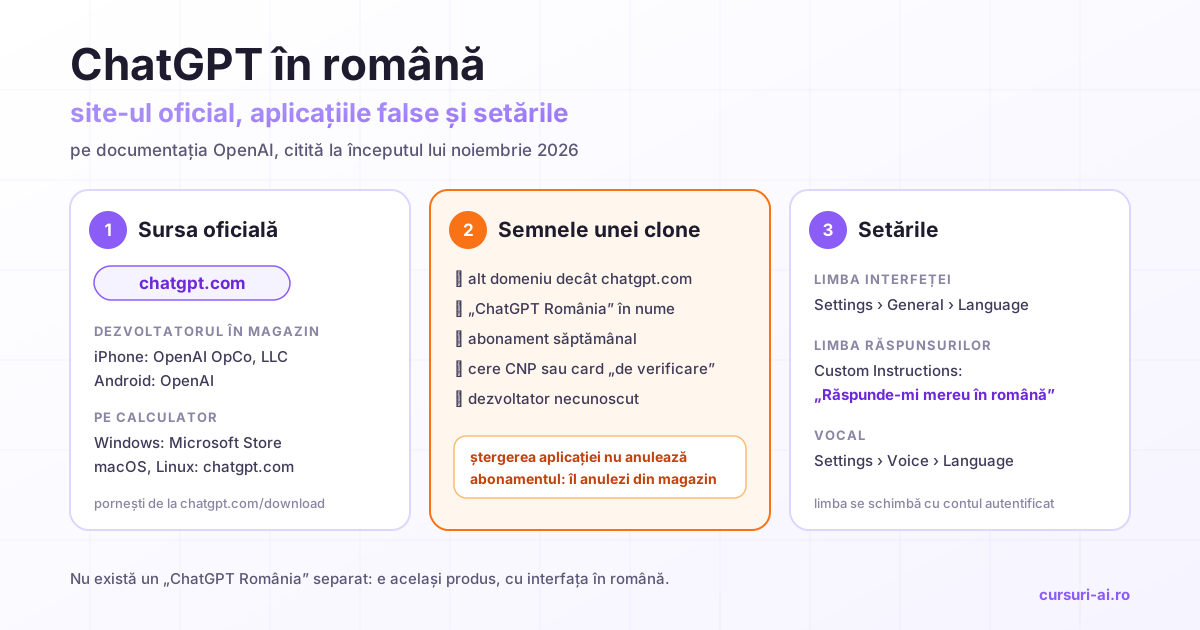
Atenție la aplicațiile și site-urile care se dau drept ChatGPT și îți cer documente: cum recunoști aplicația oficială și cum setezi limba e explicat în ghidul ChatGPT în română.
Opt sarcini concrete, cu cererea exactă
Cererile de mai jos sunt scrise ca să producă răspunsuri verificabile: spun cui îi folosește răspunsul și cer trimitere la locul din document.
1. Rezumat pentru un anumit cititor
Un rezumat „general” iese lung și vag. Spune pentru cine e și ce decizie urmează.
Rezumă documentul atașat pentru directorul financiar, care are 3 minute și trebuie să decidă dacă aprobă bugetul.
Maximum 8 puncte. Pentru fiecare punct, notează pagina din document între paranteze.
La final, separat: ce cifre din document ar trebui verificate înainte de aprobare.
Nu adăuga informații care nu apar în document.
2. Extragerea unui tabel în cifre pe care le poți verifica
Extrage tabelul de la pagina 14 („Venituri pe regiuni”) ca tabel, cu aceleași coloane și în aceeași ordine.
Nu calcula nimic și nu completa celulele goale; lasă-le goale.
Sub tabel, scrie totalul din document și totalul calculat din rândurile extrase, ca să pot vedea dacă se potrivesc.
Dacă cele două totaluri diferă, un rând a fost citit greșit sau lipsește. Analiza mai departe a cifrelor se face într-o foaie de calcul.
3. Compararea a două versiuni de contract
Am atașat două fișiere: V1 (Contract_V1_semnat_martie.pdf) și V2 (Contract_V2_propunere_client.docx).
Compară-le clauză cu clauză. Fă un tabel cu coloanele: clauza, textul din V1, textul din V2, ce s-a schimbat, pagina în fiecare fișier.
Include și clauzele care apar doar într-una dintre versiuni.
Nu interpreta juridic schimbările; doar descrie-le.
Interpretarea juridică rămâne la jurist. Cere apoi separat „Listează schimbările care modifică termene, sume sau obligații” și verifică-le pe toate în original.
4. Întrebări cu citare de pagină
Răspunde doar din documentul atașat: care sunt condițiile de încetare a contractului înainte de termen?
Pentru fiecare condiție, citează textul exact, între ghilimele, și pagina.
Dacă documentul nu conține răspunsul, scrie „nu apare în document”, fără să completezi din alte surse.
5. Checklist dintr-o procedură
Transformă procedura atașată într-un checklist pentru un angajat nou din departamentul de achiziții.
Păstrează ordinea pașilor din document. Pentru fiecare pas: cine îl face, ce document produce, termenul, pagina.
Marchează separat pașii la care procedura e ambiguă sau se contrazice.
Marcajul de ambiguitate e partea utilă: un checklist care netezește pașii contradictorii ascunde problema.
6. Traducere cu păstrarea structurii
Tradu documentul atașat în engleză, pentru un partener extern.
Păstrează titlurile, numerotarea secțiunilor, listele și tabelele.
Nu traduce numele proprii, denumirile de firme și numerele de acte.
Livrează rezultatul ca fișier DOCX și spune-mi ce elemente de formatare nu au putut fi păstrate.
În modul Work, ChatGPT poate crea documente și PDF-uri descărcabile, iar documentația OpenAI recomandă să ceri numele fișierului nou și verificările făcute. Antetele, notele de subsol și câmpurile nu ies mereu identic: compară fișierul cu originalul înainte să-l trimiți.
7. Structura și metadatele unui document necunoscut
Înainte de orice rezumat: dă-mi cuprinsul documentului atașat (titlurile și paginile), autorul și data, dacă apar în fișier, și lista anexelor.
Spune-mi dacă există pagini pe care nu le-ai putut citi.
8. Aplici o grilă dintr-un document pe altul
Fișierul 1 este caietul de sarcini, fișierul 2 este oferta furnizorului.
Pentru fiecare cerință din caietul de sarcini, spune dacă oferta o acoperă, o acoperă parțial sau nu o menționează.
Tabel: cerința, pagina în caietul de sarcini, ce spune oferta (citat), pagina în ofertă, verdictul.
Protocolul de verificare: răspunsul chiar vine din document?
Un model poate produce o frază plauzibilă care nu există în fișier, o pagină greșită sau o cifră rotunjită. Mecanismul general e în articolul despre halucinațiile AI; pe documente verificarea e mai simplă, pentru că ai originalul. Cinci pași:
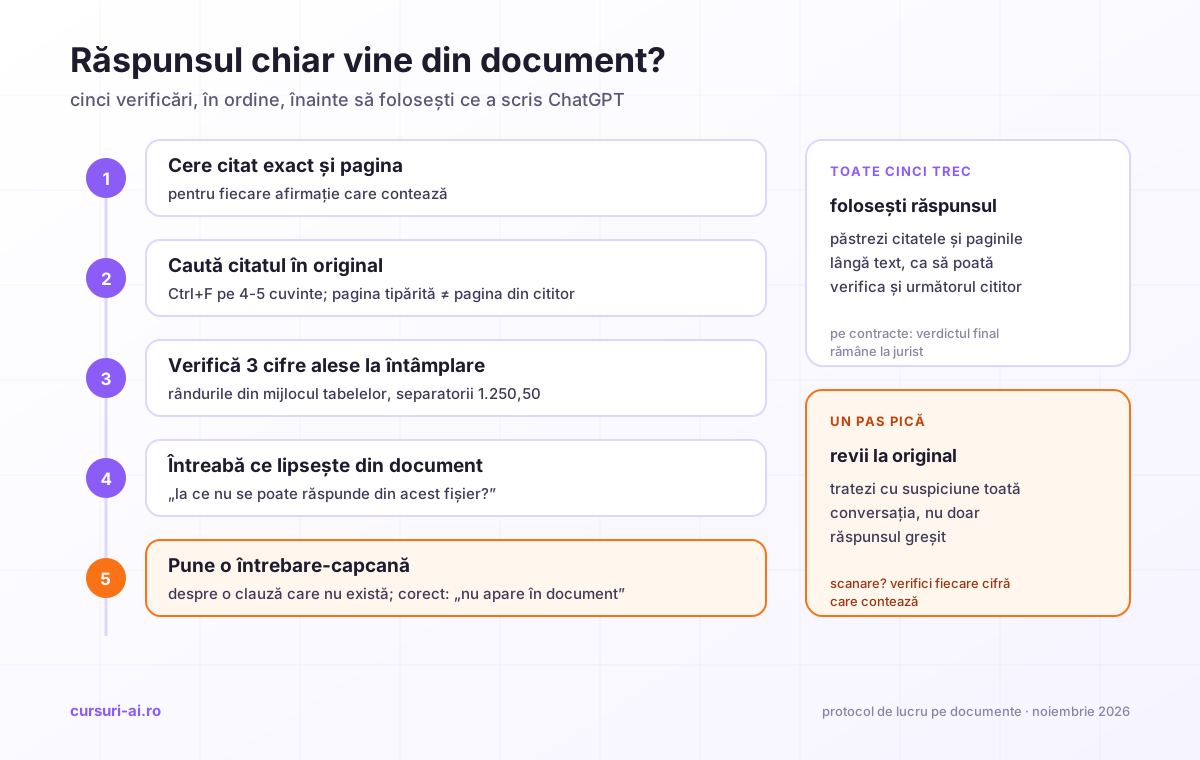
- Cere citat exact și pagină pentru fiecare afirmație importantă. Un răspuns care nu poate da citatul e un semnal, nu o scăpare.
- Fă verificarea inversă. Deschide PDF-ul, caută cu Ctrl+F (Cmd+F pe Mac) 4-5 cuvinte din citat. Dacă nu găsești nimic, citatul e parafrazat sau inventat. Atenție: pagina tipărită în subsolul documentului poate fi diferită de numărul paginii din cititorul de PDF; spune-i modelului pe care o vrei.
- Verifică trei cifre alese la întâmplare, nu primele trei. Erorile apar mai des în tabelele lungi, la rândurile din mijloc, și la cifrele cu separatori (1.250,50 față de 1,250.50).
- Întreabă ce lipsește. „Ce întrebări despre acest subiect nu pot fi răspunse din document?” Un răspuns onest îți arată limitele fișierului; unul care pretinde că documentul acoperă tot e suspect.
- Pune o întrebare-capcană despre ceva ce știi sigur că nu apare în document, de exemplu o clauză care nu există. Răspunsul corect e „nu apare în document”. Dacă primești o clauză, tratează cu suspiciune tot ce a spus modelul în conversația respectivă.
La documentele cu miză, nimic din răspuns nu pleacă mai departe până nu l-a găsit un om în original.
PDF-uri în română: diacritice, scanări, OCR
Ș și ț cu sedilă față de ș și ț cu virgulă. Multe documente mai vechi scriu ș și ț cu sedilă, adică alte caractere Unicode decât cele cu virgulă pe care le tastezi azi. Pe ecran arată aproape la fel, dar Ctrl+F nu găsește „obligații” tastat de tine într-un document care folosește varianta cu sedilă. La verificarea inversă, caută fragmente fără diacritice și cere explicit: „În citate, păstrează caracterele exact ca în document”.
Scanările. Un PDF scanat e o serie de fotografii ale paginilor. OpenAI spune că ChatGPT analizează imaginile din PDF, dar nu publică o rată de recunoaștere a textului scanat, cu atât mai puțin pentru română. Calitatea depinde de rezoluție, de pagini strâmbe, de ștampile și de scrisul de mână. Ce faci:
- dacă poți, cere originalul digital (PDF-ul exportat din Word) în loc de scanare;
- dacă trebuie să lucrezi pe scanare, cere întâi transcrierea textului unei pagini și compar-o cu imaginea, înainte de orice rezumat;
- la cifre (sume, date, numere de contract), verifică fiecare valoare care contează, nu doar trei la întâmplare;
- cere modelului să marcheze cuvintele pe care nu le-a putut citi clar, în loc să le ghicească.
Paginile pe două coloane pot fi citite în altă ordine decât a ta; dacă rezumatul amestecă ideile, cere-l pe secțiuni.
Când ai sute de documente, încărcarea și verificarea manuală nu mai țin. Extragerea automată, cu validare, e în ghidul despre extragerea datelor din documente cu LLM, iar interogarea unei arhive de documente românești scanate, în articolul despre RAG pe documente românești.
Ce nu încarci deloc și ce setări de date ai
Regula scurtă: un document care conține date personale ale altor oameni, secrete comerciale sau informații pe care firma nu le-ar trimite unui furnizor necunoscut nu intră într-un cont personal de ChatGPT. În practică, asta exclude:
- documente cu CNP-uri, adrese, salarii, date medicale sau date despre copii, ale clienților, angajaților sau candidaților;
- contracte și oferte sub acord de confidențialitate, prețuri de achiziție, planuri de produs nepublicate;
- documente clasificate sau marcate „confidențial” de firmă ori de un client;
- orice fișier care conține parole, chei de acces sau date bancare.
Dacă ai nevoie totuși de document, elimini întâi datele personale; cum faci asta pe texte în română e testat în ghidul de anonimizare înainte de ChatGPT. Partea juridică e în ghidul GDPR pentru firme. Când problema e a echipei (documentele firmei în conturi personale), regulile scrise și clasificarea datelor interzise sunt subiectul cursului Politică de Utilizare AI și Securitatea Datelor în Companie.
Setările de date relevante pentru documente, așa cum le descrie OpenAI la sfârșitul lui octombrie 2026:
| Setare | Ce face | Unde o găsești |
|---|---|---|
| Improve the model for everyone | pe conturile personale fără plată, Plus și Pro e pornită implicit; oprită, conversațiile noi nu mai sunt folosite la antrenarea modelelor | Settings → Data controls |
| Chat temporar | nu apare în istoric, nu creează amintiri, nu e folosit la antrenare cât rămâne temporar; OpenAI poate păstra o copie până la 30 de zile, din motive de siguranță | Temporary, la începutul unei conversații noi |
| Ștergerea conversației | conversația dispare imediat din cont și e programată pentru ștergere definitivă în 30 de zile, cu excepțiile legale | meniul conversației |
| Ștergerea fișierului din Library | separată de ștergerea conversației: fișierul rămâne în Library până îl ștergi de acolo | Library → fișierul → Delete |
Două detalii. Primul: dacă dai like sau dislike unui răspuns, OpenAI spune că întreaga conversație asociată acelui feedback poate fi folosită la antrenare, chiar dacă ai oprit setarea. Pe o conversație cu un document de serviciu, nu da feedback. Al doilea: fișierele încărcate într-un chat temporar nu se salvează în Library, dar dacă salvezi ulterior chatul temporar ca unul obișnuit, fișierele eligibile pot ajunge acolo.
Pe planurile Business, Enterprise și Edu, OpenAI spune că implicit conținutul nu e folosit la antrenare, iar firma poate avea reguli proprii de păstrare. Asta nu înlocuiește regula de mai sus: și acolo, datele personale au nevoie de o bază legală ca să fie prelucrate.
Dacă firma lucrează în Microsoft 365 și documentele stau în Word, OneDrive și SharePoint, alternativa e Copilot în Word, cu licența și setările firmei; rezumarea documentelor lungi și etichetele de sensibilitate sunt tratate în Microsoft 365 Copilot pentru Munca de Birou.
Când un proiect e mai bun decât o conversație
Documentația ChatGPT recomandă un proiect când munca continuă în timp, produce mai multe rezultate sau depinde de aceleași fișiere. Proiectul are conversații, surse (fișiere încărcate și context conectat) și instrucțiuni care se aplică în toate conversațiile.
Pentru documente, proiectul are sens când lucrezi săptămâni la același dosar (o licitație, o lucrare de master), când aceleași documente de referință servesc întrebări diferite și când vrei aceleași reguli de răspuns peste tot („răspunde doar din surse, cu pagină, și spune când nu știi”).
Două limite de reținut. Numărul de fișiere pe proiect depinde de plan (5, 25 sau 40, ca în tabelul de mai sus). Iar fișierele adăugate ca surse ale proiectului pot să nu includă automat imaginile din PDF: dacă întrebarea ta e despre un grafic, atașează PDF-ul direct în conversație sau încarcă graficul separat ca imagine PNG ori JPEG. Fișierele unui proiect rămân păstrate până ștergi fișierul sau proiectul.
Comparația dintre proiecte, GPT-uri personalizate și alternativele lor e în ghidul despre asistentul AI propriu, fără cod.
Probleme frecvente: problemă, cauză, ce faci
| Problemă | Cauza probabilă | Ce faci |
|---|---|---|
| „Upload limit reached” după câteva fișiere | ritmul de încărcare pe 3 ore, plafonul de 3 pe zi fără plată, încercări eșuate numărate | aștepți ora indicată; verifici că ești în contul și planul corect |
| Fișierul Google Docs nu se încarcă | formatul .gdoc nu e acceptat direct | exporți ca PDF sau DOCX |
| Răspunsul ignoră graficul din PDF | PDF-ul e fișier de proiect sau de GPT, iar imaginile nu au fost preluate | atașezi PDF-ul direct în conversație sau graficul ca imagine |
| Cifrele din tabel nu se potrivesc cu originalul | coloane mutate la citire, celule unite | ceri tabelul cu totalul din document și totalul recalculat; verifici rândurile |
| Ctrl+F nu găsește citatul | citat parafrazat, inventat sau diacritice cu sedilă | ceri citatul literal; cauți un fragment scurt, fără diacritice |
| Ai șters conversația, dar fișierul încă apare | Library păstrează fișierele separat | ștergi fișierul și din Library |
Întrebări frecvente
Cum încarc un PDF în ChatGPT? Apeși + în zona de scris, alegi Add photos & files și selectezi fișierul, apoi scrii exact ce vrei să facă ChatGPT cu documentul.
Care e limita de fișiere în ChatGPT? Potrivit centrului de ajutor OpenAI, la 21 octombrie 2026: 512 MB pe document, cel mult 2 milioane de tokeni de text pe fișier, până la 80 de fișiere la fiecare 3 ore, iar pe planul fără plată 3 încărcări pe zi. OpenAI poate reduce limitele la orele de vârf.
Poate ChatGPT să citească un PDF scanat? OpenAI spune că ChatGPT analizează și imaginile din PDF-uri, deci poate lucra și pe pagini scanate, dar nu publică o rată de recunoaștere a textului. Pe scanări verifici fiecare cifră și fiecare nume care contează și ceri modelului să marcheze ce n-a putut citi clar.
Pot compara două versiuni de contract cu ChatGPT? Da: încarci ambele fișiere, le numești explicit și ceri un tabel clauză cu clauză, cu pagina din fiecare. Interpretarea juridică a schimbărilor rămâne la jurist.
Folosește OpenAI documentele mele pentru antrenare? Pe conturile personale, depinde de setarea Improve the model for everyone din Settings → Data controls, pornită implicit pe planurile fără plată, Plus și Pro. Chatul temporar nu e folosit la antrenare cât rămâne temporar. Pe planurile Business, Enterprise și Edu, OpenAI spune că implicit conținutul nu e folosit la antrenare.
Funcționează ChatGPT și cu documente Word? Da, formatul DOCX e acceptat la încărcare, alături de PDF și TXT. În modul Work, ChatGPT poate și crea un document nou pe care îl descarci, de exemplu o traducere sau un tabel comparativ, dar formatarea complexă trebuie verificată înainte de trimitere.
Concluzie
ChatGPT rezumă, extrage, compară și transformă PDF-uri, fișiere Word și prezentări, cu limite largi la dimensiune și mai strânse la numărul de încărcări, mai ales pe planul fără plată. Diferența dintre un răspuns folosibil și unul periculos stă în trei obiceiuri: cereri care spun pentru cine e răspunsul și cer pagina, verificarea inversă în original, și refuzul de a încărca documente cu date personale sau confidențiale într-un cont personal. Scanările și PDF-urile românești vechi cer o verificare în plus; documentele la care revii des stau mai bine într-un proiect.
Articol informativ, redactat la 3 noiembrie 2026 pe baza centrului de ajutor OpenAI (articolele despre încărcarea fișierelor, Library, setările de date, chatul temporar și păstrarea conversațiilor, citite din copiile arhivate între 2 și 30 octombrie 2026) și a documentației ChatGPT despre proiecte. Limitele și setările se pot schimba; verifică-le în aplicație înainte de o decizie.
Surse
- https://help.openai.com/en/articles/8555545-uploading-files-and-audio-to-chatgpt
- https://help.openai.com/en/articles/20001052-using-library-to-manage-files-in-chatgpt
- https://help.openai.com/en/articles/7730893-data-controls-in-chatgpt
- https://help.openai.com/en/articles/8914046-temporary-chat-in-chatgpt
- https://help.openai.com/en/articles/8983778-chat-and-file-retention-in-chatgpt
- https://learn.chatgpt.com/docs/projects

Cursul care continuă acest articol
Analiză de Date cu AI fără Cod: ChatGPT, Excel și SQL pentru Non-Programatori
Ai citit teoria. În curs o aplici: lecții structurate pe module, exerciții și quiz-uri cu feedback imediat, Profesorul AI integrat în fiecare lecție și progres salvat automat. La final primești o atestare privată de finalizare.
Din programa cursului
- Fundamente: Ce Poate și Ce NU Poate Face AI cu Datele Tale
- ChatGPT Advanced Data Analysis: Upload, Curățare, Statistici și Grafice
- De la Întrebare de Business la Insight: Formularea Cererilor pe Date Tabelare
- Copilot în Excel: AI pe Datele din Celule, Formule din Limbaj Natural și Pivot
+ încă 6 module în programa completă
499 lei pe lună pentru acest curs, TVA 21% inclus · sau îl alegi într-un abonament de 3, 5 sau 10 cursuri, de la 999 lei pe lună, alături de alte cursuri Non-IT, și le schimbi la fiecare reînnoire (vezi ce înveți în tot parcursul).
Abonament lunar, cu reînnoire automată · te dezabonezi oricând din contul tău · conținut digital cu acces imediat, vezi condițiile de retragere. Atestarea confirmă parcurgerea cursului și este privată — nu este diplomă și nu este calificare recunoscută de stat.