Claude in Excel este numele sub care se caută add-in-ul Anthropic pentru Microsoft Excel; în documentația oficială se numește, la 12 octombrie 2026, Claude for Excel și face parte din Claude for Microsoft 365. Rulează într-un panou lateral, citește registrul deschis și scrie direct în el: valori, formule, formatare, tabele pivot. Mai jos: pe ce plan îl primești, cât costă, ce nu poate, cum se compară cu Copilot din Excel și ce verifici înainte să te bazezi pe o cifră atinsă de un asistent.
| Pe scurt | La 12 octombrie 2026 |
|---|---|
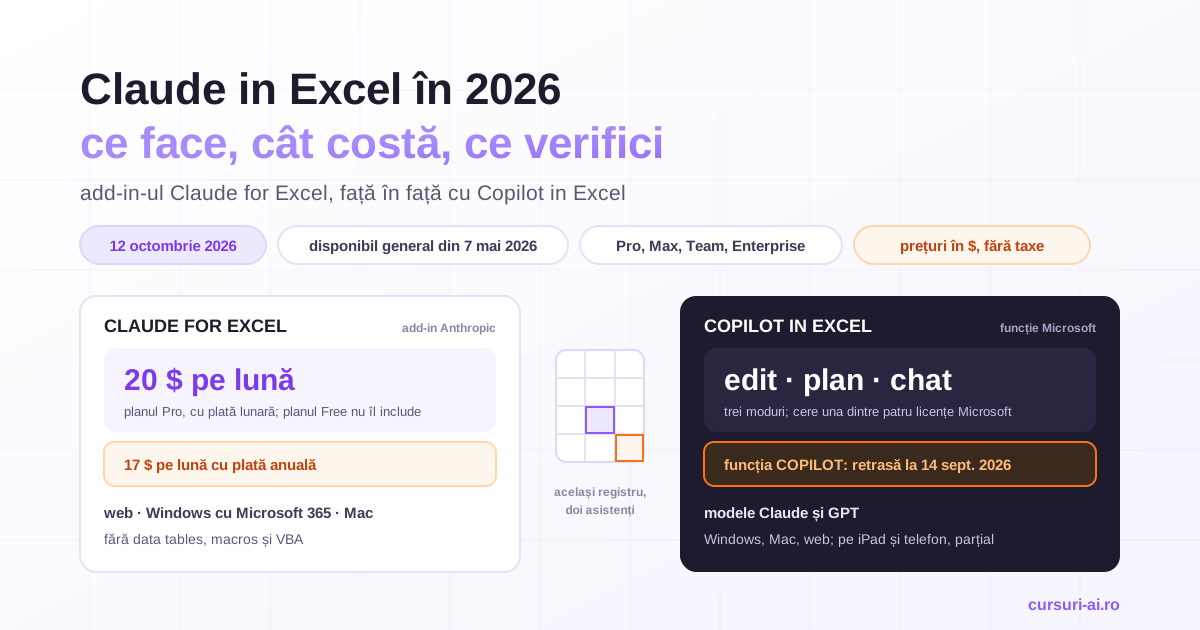
| Denumire oficială | Claude for Excel, în Claude for Microsoft 365 |
| Stadiu | „generally available” din 7 mai 2026 |
| Planuri | Pro, Max, Team, Enterprise; nu și Free |
| Cel mai mic preț | Pro: 20 $ pe lună, sau 17 $ pe lună cu plată anuală |
| Unde rulează | Excel pe web, pe Windows (cu Microsoft 365) și pe Mac |
| Unde nu rulează | Excel 2016 și 2019 cu licență perpetuă, iPad, Android |
| Nesuportat | data tables, macros și VBA |
Ce este Claude in Excel și ce nu este
Documentația Anthropic îl definește ca „an add-in that brings Claude into Excel”: pui întrebări despre registrul deschis, modifici ipoteze păstrând relațiile dintre formule, depanezi erori și construiești sau completezi modele.
Despre nume. Produsul a apărut la 27 octombrie 2025 ca „beta as a research preview” și a devenit „generally available” la 7 mai 2026, pe toate planurile plătite. În Microsoft AppSource listarea se numește „Claude for Microsoft 365”, are ca editor „Claude by Anthropic for Office” și acoperă Excel, PowerPoint și Word. „Claude Excel add-in” și „Claude Excel plugin” duc la același produs.
Trei lucruri pe care nu le este:
- Nu este un chat în care urci fișierul. Asistentul citește și scrie doar în fișierele deschise și nu poate crea, deschide, închide sau comuta fișiere. Cele trei căi fără add-in (Copilot nativ, asistentul extern pentru formule, urcarea fișierului) sunt în AI în Excel în 2026; add-in-ul este a patra.
- Nu este Copilot. Copilot in Excel este funcția Microsoft, cu licență Microsoft, chiar dacă poate lucra și el cu modele Claude.
- Nu este Claude Cowork. Centrul de ajutor Anthropic leagă numele Cowork de sarcinile lungi, în mai mulți pași, care continuă în fundal („keeps going in the background”). Add-in-ul lucrează pe registrul din fața ta. Sesiunile și permisiunile lui Cowork sunt în ghidul practic Claude Cowork.
Add-in-ul execută în registru; ce îi ceri, pe ce date și cum verifici rămâne metodă de lucru. Metoda (prompturi pe date financiare, verificarea cifrelor, regulile pentru datele clienților) este tratată pe larg în AI în Finanțe și Contabilitate. Cursul nu acoperă add-in-ul Claude for Excel: lecțiile lui de Excel lucrează cu Copilot, cu formule generate din descriere și cu analiza balanței prin încărcarea fișierului.
Pe ce planuri există și cât costă, la 12 octombrie 2026
Listarea din AppSource nu afișează un preț; accesul vine din planul Claude. Valorile sunt din pagina de prețuri Claude, în dolari, fără taxe („Prices shown don’t include applicable tax”).
| Plan | Preț afișat | Include Claude for Microsoft 365 |
|---|---|---|
| Free | 0 $ | nu |
| Pro | 20 $ pe lună cu plată lunară; 17 $ pe lună cu plată anuală (200 $ în avans) | da |
| Max | „From $100” pe lună, în două trepte: 5x și 20x față de Pro | da |
| Team | Standard seat: 20 $ pe loc pe lună cu plată anuală, 25 $ lunar. Premium seat: 100 $, respectiv 125 $ | da |
| Enterprise | 20 $ pe loc pe lună, cu facturare anuală, plus consum la tarife API | da |
Pentru Max, articolul „What is the Max plan?” din centrul de ajutor dă ambele trepte: Max 5x la 100 $ pe lună și Max 20x la 200 $ pe lună, pentru abonamentele făcute pe web. La costul planului se adaugă Excelul: pe Windows, documentația cere Excel cu abonament Microsoft 365.
Trei lucruri pe care sursele nu le publică:
- Limite proprii add-in-ului. Utilizarea este „subject to the same usage limits” ca restul contului: ferestre de cinci ore, cu limite săptămânale pe planurile plătite, fără un număr fix de mesaje.
- Modelul. Documentația vorbește despre „a curated subset of the Claude models”, fără să le numească.
- Limbile. Documentația nu enumeră limbile acceptate în panou; exemplele oficiale sunt în engleză.
Instalare și cerințe
Nu există un program de descărcat. Cine caută „Claude in Excel download” are de instalat un add-in din Microsoft AppSource:
- Deschizi listarea „Claude for Microsoft 365” (linkul e la Surse) și alegi „Get it now”.
- Deschizi Excel și activezi add-in-ul: pe Windows din Home, Add-ins; pe Mac din Tools, Add-ins.
- Te autentifici cu contul Claude. Dacă nu ai unul, pașii sunt în ghidul pentru începători în Claude.
Într-o firmă, administratorul îl instalează din Microsoft 365 Admin Center, pentru toată organizația sau pentru anumiți utilizatori și grupuri.
| Rulează pe | Nu rulează pe |
|---|---|
| Excel on the web | Excel 2016 și 2019, licență perpetuă sau de volum |
| Excel pe Windows cu abonament Microsoft 365, build 16.0.13127.20296 sau mai nou | Excel pe iPad |
| Excel pe Mac, versiunea 16.46 sau mai nouă (build 21011600) | Excel pe Android |
Pagina „Performance and limits” dă cifrele care contează pe un registru mare:
- o citire întoarce cel mult 2.000 de celule cu date, deci o foaie mare este citită în mai mulți pași;
- un pas poate expira: 90 de secunde când asistentul rulează cod, 5 minute pe desktop și 2 minute pe web pentru restul;
- în Excel on the web, o cerere are limita de 5 MB;
- sub 1 milion de celule folosite, pe toate foile, registrul intră la „Works well”; peste 5 milioane, eticheta este „Use at your own risk”.
Un timeout oprește așteptarea asistentului, nu pasul început de Excel: aștepți, salvezi, apoi ceri un pas mai mic.
Ce face bine pe un registru real
Documentația grupează capabilitățile în patru familii, plus operațiunile native. Cererile de mai jos arată forma; aceeași structură se păstrează în engleză.
Explică formule și dependențe
Poți cere să urmărească ipoteze, să explice formule sau să arate cum a fost derivată o cifră; răspunsurile includ „cell-level citations you can click to navigate to the referenced cell”.
Cerere: „Explică pas cu pas cum se calculează valoarea din Sinteză!F18. Enumeră celulele de intrare și spune care dintre ele sunt valori tastate.”
Urmărește o eroare până la celula-sursă
Documentația descrie localizarea cauzei și propunerea unei corecții; exemplul oficial este „Find the source of the #REF! error in the summary tab”.
Cerere: „Găsește sursa erorii #REF! din foaia Sinteză. Nu modifica nimic. Arată lanțul de celule până la prima formulă stricată și propune corecția, ca să o aplic eu.”
Modifică o ipoteză sau construiește un model
Asistentul actualizează valori „while keeping formula relationships intact”, completează un șablon sau generează un model din descriere. Există și o protecție declarată: avertizează înainte să suprascrie date existente.
Cerere: „În foaia Ipoteze, schimbă rata de actualizare din B4 la 8 %. Nu înlocui nicio formulă cu o valoare. La final, listează fiecare celulă în care ai scris.”
Ordonează și controlează datele
Operațiunile native enumerate sunt sortarea, filtrarea, editarea tabelelor pivot, formatarea condiționată și listele de validare. O funcție dedicată de curățare a datelor nu este descrisă. Tiparul prudent: ceri valorile curățate într-o coloană nouă, prin formule, și păstrezi coloana originală.
Cerere: „În foaia Import, marchează prin formatare condiționată valorile din coloana C care apar de mai multe ori și adaugă în coloana F o listă de validare cu centrele de cost din Nomenclator!A2:A40. Nu șterge și nu sorta niciun rând.”
Cererile bune, după documentație, numesc foaia și intervalul, cer o singură schimbare mare pe rând și lasă pasul să se termine, fără clicuri între timp. Convențiile care se repetă (separatorul de mii, moneda) se scriu o singură dată, în câmpul Instructions din setări.
Unde greșește și rutina de verificare
Furnizorii o spun singuri. Anthropic nu recomandă add-in-ul pentru livrabile finale către clienți fără revizie umană și nici pentru calcule critice pentru audit fără verificare. Microsoft scrie despre Copilot in Excel că poate greși sau poate produce rezultate inexacte și cere verificarea oricărui rezultat înainte de a te baza pe el.
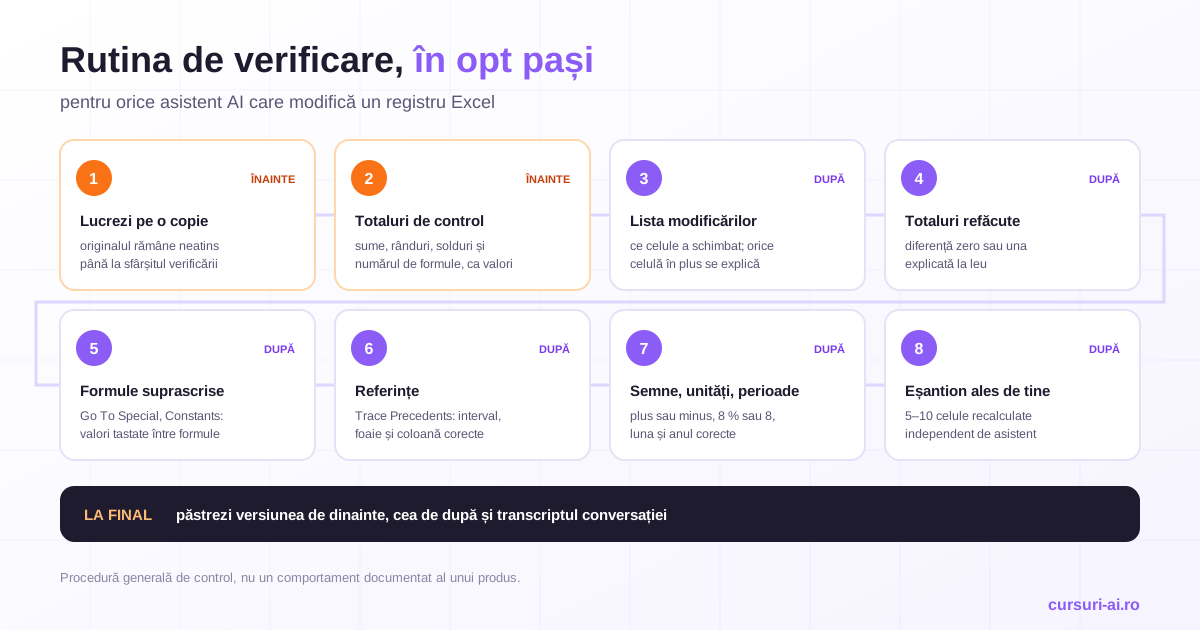
Niciunul nu publică o rată de eroare. Rutina de mai jos nu descrie comportamentul unui produs: este o procedură de control pentru orice asistent care scrie într-un registru.
Înainte de prima cerere
- Lucrezi pe o copie. Originalul rămâne neatins până la sfârșitul verificării; documentația spune la fel: „Start with a trusted copy of the workbook”.
- Notezi totalurile de control, ca valori. Sumele pe coloanele-cheie, numărul de rânduri, soldul inițial și cel final, totalul debit și totalul credit, în afara zonei pe care o va atinge asistentul. Notezi și numărul de formule, din Review, Workbook Statistics.
După fiecare set de modificări
- Ceri lista celulelor modificate și o compari cu ce ai cerut. Orice celulă în plus se explică sau se anulează.
- Refaci totalurile de control. Diferența acceptată este zero sau una pe care o poți explica la leu.
- Cauți formulele suprascrise. Selectezi zona de calcul și cauți constantele: Home, Find & Select, Go To, Special, Constants. O valoare tastată în mijlocul unei coloane de formule este eroarea cea mai scumpă: arată corect azi și rămâne înghețată luna viitoare. Compari și numărul de formule cu cel de la pasul 2.
- Verifici referințele. Pe celulele de total folosești Trace Precedents (Formulas, Formula Auditing): intervalul prinde ultimul rând, nu prinde și rândul de total, trimite la foaia și la coloana corecte.
- Verifici semnele, unitățile și perioadele. Cheltuielile au același semn peste tot. Un procent e 8 %, nu 8. Miile nu s-au amestecat cu unitățile. Coloana este a lunii și a anului corecte, iar valorile cumulate nu au fost citite ca lunare.
- Recalculezi un eșantion ales de tine, nu de asistent: cinci până la zece celule, dintre care una de la capătul unui interval, una dintr-o foaie-sursă și una dintr-un total.
La final păstrezi urma: versiunea de dinainte, cea de după și transcriptul conversației (în panoul Claude: More options, Download Transcript). Dacă ai lucrat cu calculul pe Manual, apeși F9 înainte de orice comparație; până atunci rezultatele formulelor sunt vechi.
Două reguli de oprire. Dacă un total de control nu se potrivește și nu găsești cauza repede, te întorci la copie și refaci cererea în pași mai mici. Și nu ceri asistentului „să facă să dea”: obții o cifră potrivită, nu o cauză găsită.
Locul acestor controale într-un calendar de raportare este în articolul despre închiderea lunii cu AI.
Ce date nu urci și de ce contează planul
Add-in-ul nu lucrează local: listarea din AppSource declară „Can send data over the Internet”. Pagina „Data storage and retention” spune ce pleacă de pe dispozitiv: textul conversației, atașamentele și conținutul documentului asupra căruia lucrează. Despre păstrare:
- intrările și ieșirile se șterg din backend în cel mult 30 de zile, cu excepțiile din politica de retenție;
- istoricul conversațiilor stă local, în stocarea browserului, nu pe serverele Anthropic: cele mai recente 50 de conversații pe utilizator, organizație și aplicație;
- add-in-ul scrie în fișier un identificator opac, fără informații despre utilizator sau conversație, care circulă odată cu fișierul.
De ce contează planul. Pe pagina de prețuri, rândul „Model training” arată „Opt-out” pentru Free, Pro și Max și „None by default” pentru Team și Enterprise. Articolul Anthropic despre produsele de consum spune că discuțiile pot fi folosite pentru îmbunătățirea modelelor dacă utilizatorul permite asta sau dacă o conversație este semnalată pentru revizia de siguranță. Documentația add-in-ului nu precizează separat cum se aplică setarea la conținutul registrului. Până atunci, un cont Pro sau Max se tratează ca un cont de consum: verifici setarea de îmbunătățire a modelului și nu deschizi în panou date ale clienților.
Pe Team și Enterprise există controale, dar nu toate cele așteptate: add-in-ul nu moștenește setările de retenție personalizate ale organizației, iar activitatea lui nu apare în jurnalele de audit Enterprise. Cadrul general este în ghidul GDPR pentru datele clienților într-un asistent AI.
Două categorii de fișiere cer o decizie înainte să deschizi panoul:
- Date sensibile sau reglementate. Documentația nu recomandă add-in-ul pentru modele cu asemenea date „without proper controls”. State de plată, date de identificare, registre ale clienților cabinetului: întâi planul și acordul, apoi unealta.
- Fișiere primite din afară. Avertismentul este explicit: „Only use Claude for Excel with trusted spreadsheets”. Fișierele externe pot conține instrucțiuni ascunse care împing add-in-ul să extragă date, să modifice înregistrări sau să facă acțiuni distructive. Pentru un contabil, aproape orice fișier vine din afară: exporturi de la clienți, șabloane de la furnizori. La operațiunile riscante add-in-ul cere confirmare; confirmările se citesc, nu se aprobă din reflex.
Claude in Excel vs Copilot în Excel: diferența practică
| Criteriu | Claude for Excel (add-in Anthropic) | Copilot in Excel (Microsoft) |
|---|---|---|
| Unde trăiește | add-in instalat din AppSource, în panou lateral | parte din Excel, deschis din pictograma Copilot |
| Ce îți trebuie | plan Claude plătit: Pro, Max, Team sau Enterprise | una dintre patru licențe Microsoft (lista e sub tabel) |
| Platforme | web, Windows cu Microsoft 365, Mac | Windows, Mac și web cu toate modurile; iPad: chat și plan; iPhone și Android: chat |
| Cum lucrează | conversație în panou; cere confirmare la operațiuni riscante | trei moduri: edit, plan, chat |
| Modele | „a curated subset of the Claude models” | modele Claude (Anthropic) și GPT (OpenAI) |
| Limite declarate | fără data tables, fără macros și VBA | editarea merge doar cu Calculation Options pe Automatic |
| Date | ștergere din backend în 30 de zile; antrenarea depinde de plan | pentru organizații: prompturile și răspunsurile „aren't used to train foundation models” |
| Administrare | instalare pe utilizatori sau grupuri din Microsoft 365 Admin Center | „can't be turned off independently” de Microsoft Copilot Chat |
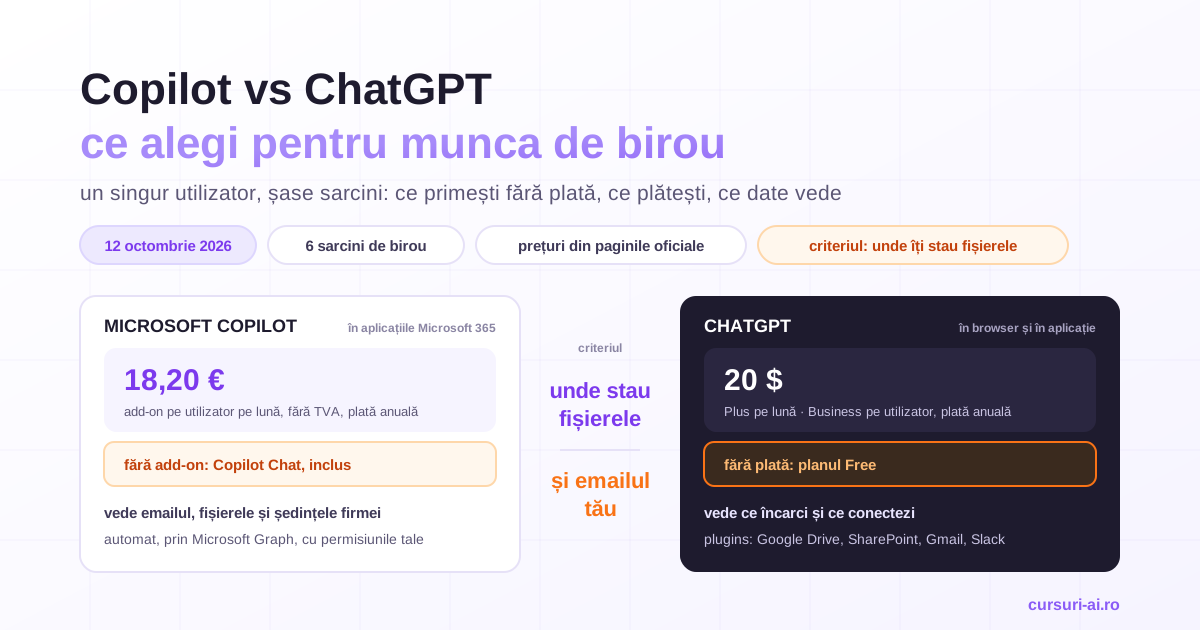
Licențele din pagina Microsoft: Microsoft 365 Personal sau Family cu „AI credits plan”, Microsoft 365 Premium, „a commercial Microsoft Copilot subscription” sau un abonament business ori enterprise eligibil pentru Copilot Chat. Microsoft Learn notează că Microsoft 365 Copilot se numește acum Microsoft Copilot.
Trei precizări care schimbă comparația față de tutorialele mai vechi:
- „Claude în Excel” poate însemna două lucruri. Add-in-ul Anthropic, pe plan Claude, sau un model Claude ales în Copilot in Excel, pe licență Microsoft. Comutatorul de modele cere abonament comercial Microsoft Copilot sau Microsoft 365 Premium, iar într-o organizație administratorul trebuie să activeze Anthropic ca subprocesator Microsoft. Microsoft Learn notează că modelele Anthropic sunt excluse, în prezent, din EU Data Boundary.
- Funcția COPILOT nu mai există. De la 14 septembrie 2026 nu mai este disponibilă în Excel; o celulă care o conține întoarce #NAME? la recalculare.
- Agent Mode nu mai apare ca denumire de mod în paginile citite. Vechea adresă despre Agent Mode duce la pagina generală Copilot in Excel, cu modurile edit, plan și chat.
Scenarii, fără verdict:
- Firma are deja licențe Microsoft cu Copilot și vrea datele sub contractul Microsoft: Copilot in Excel, eventual cu model Claude, cu nota despre EU Data Boundary în minte.
- Ai deja un plan Claude plătit și un Excel compatibil: add-in-ul nu adaugă un cost de licență.
- Lucrezi pe iPad sau pe telefon: add-in-ul nu rulează pe iPad și pe Android; Copilot are acolo modurile chat sau plan.
Pentru alegerea între categorii de unelte, vezi comparația uneltelor AI pentru contabilitate. Copilot pe roluri, în toate aplicațiile Office, este materia cursului Microsoft 365 Copilot pentru Munca de Birou.
Pentru cine merită
Merită testat dacă lucrezi zilnic în modele cu multe foi, pierzi timp urmărind de unde vine o cifră și ai deja un plan Claude plătit și un Excel din lista suportată.
Câștigi puțin dacă ai Excel 2016 sau 2019 cu licență perpetuă, dacă munca ta stă în macrocomenzi și VBA, dacă registrele trec de 5 milioane de celule folosite sau dacă politica internă cere ca orice activitate să apară în jurnalele de audit.
Dacă faci mai degrabă analiză pe fișiere exportate decât modelare în registru, calea cu încărcarea fișierului și verificarea ei pas cu pas sunt materia cursului Analiză de Date cu AI fără Cod.
Întrebări frecvente
Există Claude in Excel pe planul Free? Nu. La 12 octombrie 2026, pagina de prețuri arată „No” la Claude for Microsoft 365 pe planul Free și „Yes” pe Pro și Max; Team și Enterprise îl includ și ele.
Cât costă Claude in Excel? Add-in-ul nu are preț separat; plătești planul Claude. Cel mai ieftin plan care îl include este Pro: 20 $ pe lună cu plată lunară sau 17 $ pe lună cu plată anuală, fără taxe, la 12 octombrie 2026.
De unde descarc Claude in Excel? Nu se descarcă un program. Instalezi add-in-ul „Claude for Microsoft 365” din Microsoft AppSource, cu „Get it now”, apoi îl activezi din Excel și te autentifici cu contul Claude.
Merge Claude in Excel pe Mac? Da, pe Excel pentru Mac versiunea 16.46 sau mai nouă. Nu rulează pe iPad, pe Android și pe Excel 2016 sau 2019 cu licență perpetuă.
Care este diferența dintre Claude in Excel și Copilot în Excel? Primul este un add-in Anthropic, pe plan Claude; al doilea este funcția Microsoft, pe licență Microsoft. Copilot are trei moduri (edit, plan, chat) și poate folosi și modele Claude. Datele ajung la furnizori diferiți, sub contracte diferite.
Concluzie
Claude in Excel este, la 12 octombrie 2026, un add-in disponibil general, inclus în planurile plătite Claude începând cu Pro, care citește și modifică registrul deschis în Excel pe web, pe Windows și pe Mac. Nu atinge macrocomenzile și data tables și trimite conținutul registrului către Anthropic, în condiții care diferă de la planurile individuale la cele pentru organizații. Față de Copilot in Excel, decid licența pe care o ai deja, platforma pe care lucrezi și contractul sub care ajung datele. Oricare ar fi asistentul, cifra rămâne a ta: copie, totaluri de control, formule suprascrise, referințe, semne, perioade, eșantion.
Surse
- Claude Docs: Use Claude for Excel
- Claude Docs: Performance and limits
- Claude: Pricing
- Microsoft Marketplace: Claude for Microsoft 365
- Microsoft Support: Frequently asked questions about Copilot in Excel
- Microsoft Support: COPILOT function
- Microsoft Learn: Enterprise data protection in Microsoft Copilot and Microsoft Copilot Chat
Articol redactat la 12 octombrie 2026. Faptele despre produse au fost citite în aceeași zi din documentația, paginile de preț și centrele de ajutor Anthropic și Microsoft; rutina de verificare este o procedură generală, nu un comportament documentat al unui produs. Cursuri-AI.ro este furnizor de cursuri plătite, deci parte interesată.

Cursul care continuă acest articol
AI în Finanțe și Contabilitate
Ai citit teoria. În curs o aplici: lecții structurate pe module, exerciții și quiz-uri cu feedback imediat, Profesorul AI integrat în fiecare lecție și progres salvat automat. La final primești o atestare privată de finalizare.
Din programa cursului
- Fundamente AI pentru Profesioniștii din Finanțe
- AI în Contabilitate Operațională
- Implementare, Scalare și Studii de Caz
- Quiz Final — AI în Finanțe și Contabilitate
+ încă 7 module în programa completă
499 lei pe lună pentru acest curs, TVA 21% inclus · sau 1.499 lei pe lună pentru toate cele 25 de cursuri Non-IT (vezi ce înveți în tot parcursul).
Abonament lunar, cu reînnoire automată · anulezi oricând din contul tău · conținut digital cu acces imediat, vezi condițiile de retragere. Atestarea confirmă parcurgerea cursului și este privată — nu este diplomă și nu este calificare recunoscută de stat.